
Руководство пользователя
Автоматизация
Настройте небольшое правило для повторяющегося действия и проверьте его результат на учебной задаче.
Из чего состоит правило
В обзоре пространства откройте «Автоматизация». Правило отвечает на три вопроса: когда сработать, при каких условиях и что сделать. Например: когда задача создана в проекте подготовки встреч, уведомить организатора.
Начинайте с одного понятного действия. Так проще проверить результат и понять, почему правило сработало или было пропущено.
Когда правило может сработать
| Событие | Пример |
|---|---|
| Задача создана | Сообщить о новой работе. |
| Задача перемещена в другую колонку | Сообщить о переходе на проверку; при необходимости выберите доску и колонку. |
| Все пункты чеклиста выполнены | Напомнить о следующем шаге. |
| До срока осталось не больше суток | Привлечь внимание к ближайшему дедлайну. |
| Изменился риск срока | Сообщить об изменившемся состоянии риска. |
| Ручной запуск | Выполнить подготовленные действия по нажатию. |
Проверки времени и риска выполняются периодически, примерно раз в минуту, а не в точности в момент изменения часов. Для риска сначала запоминается текущее состояние; затем отслеживается следующее изменение.
Как создать правило
- Нажмите «Создать правило».
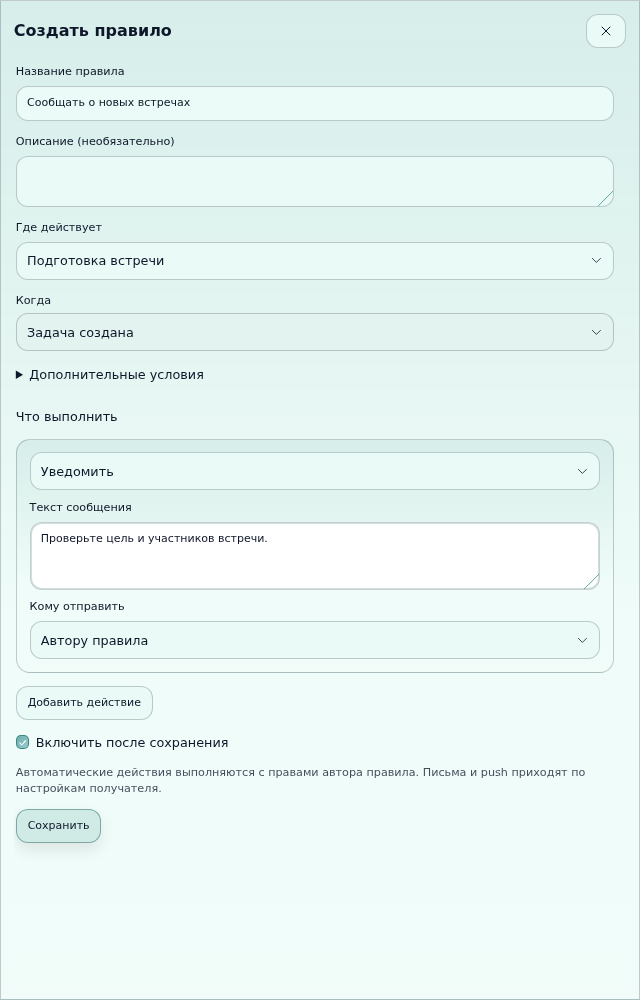
- Дайте ему понятное название, например «Сообщать о новых встречах».
- Выберите область проекта и событие в блоке «Когда». Для движения карточки уточните доску и колонку, если нужны.
- При необходимости задайте условия по статусу, приоритету или состоянию риска.
- В блоке действий выберите действие и заполните обязательный текст.
- Для автоматического правила проверьте переключатель включения и сохраните.
Какие действия доступны
| Действие | Что нужно указать |
|---|---|
| Уведомить | Текст и получателя; без выбранного участника используется автор правила. |
| Комментарий | Текст для чата задачи. Нужна задача с доступным включенным чатом. |
| Создать задачу | Название новой задачи и доступная область создания. |
В одном правиле можно задать до 10 действий. Это не универсальный редактор любых операций: не считайте изменение статуса, отправку в произвольный мессенджер или изменение оплаты доступным действием, если его нет в списке.
С чьими правами выполняется правило
Автоматические действия выполняются с правами автора правила. Если автор потерял доступ, правило не должно обходить это ограничение. Почта и push зависят от настроек получателя и доступности канала.
Ручной запуск использует права того, кто его выполняет. Поэтому успешный ручной запуск одним участником еще не доказывает, что автоматический запуск от другого автора будет доступен.
Как проверить правило
- Создайте учебную задачу в нужной области или выберите существующую безопасную учебную запись.
- Откройте сохраненное правило и блок ручного запуска.
- Выберите задачу, если действие или условия ее требуют. Для регулярной задачи проверьте конкретный повтор.
- Нажмите «Выполнить действия».
- Проверьте журнал и фактический результат: уведомление, комментарий или новую задачу.
- Затем отдельно проверьте автоматическое событие, для которого создавали правило.
Ручной запуск — настоящее выполнение, а не предварительный просмотр. Он может создать задачу или отправить сообщение.
Журнал выполнения
Откройте правило и просмотрите историю: время, событие, состояние, число выполненных действий и сообщение об ошибке. В интерфейсе показывается ограниченная последняя история, а не бессрочный полный архив.
| Состояние | Что делать |
|---|---|
| Выполнено | Проверьте созданный результат. |
| Пропущено | Проверьте условия и выбранную область. |
| Ошибка | Прочитайте причину: доступ, задача, чат или другое условие. |
| Ожидает | Дождитесь обработки и обновите историю. |
Если выполнение оборвалось, сначала проверьте уже созданные результаты. Новый ручной запуск — отдельное действие; он может создать еще одну запись.
Как приостановить и изменить правило
Откройте правило, используйте приостановку или редактирование. После изменения события, условий или действий повторите проверку на учебной записи.
Выключение правила прекращает будущие автоматические срабатывания, но не удаляет уже созданные задачи, комментарии и уведомления. Разбирайте их отдельно.