
Руководство пользователя
Чаты и обсуждения
Обсуждайте работу рядом с задачей или проектом, отвечайте с цитатой и возвращайтесь к нужной переписке через общий список чатов.
Где находится чат
Откройте задачу или проект и выберите «Чат». Если вкладки нет, проверьте виджеты и свои права. Для регулярной задачи убедитесь, что открыт нужный повтор или общий чат серии.
Переписка привязана к объекту. Из чата понятно, какую работу обсуждают, а участники видят только доступные им сообщения.
Как отправить сообщение
- Проверьте название задачи или проекта.
- Убедитесь, что выбран общий чат или правильный личный получатель.
- Введите сообщение и нажмите «Отправить». Enter отправляет сообщение, Shift + Enter добавляет новую строку.
- Проверьте, что сообщение появилось в истории без ошибки отправки.
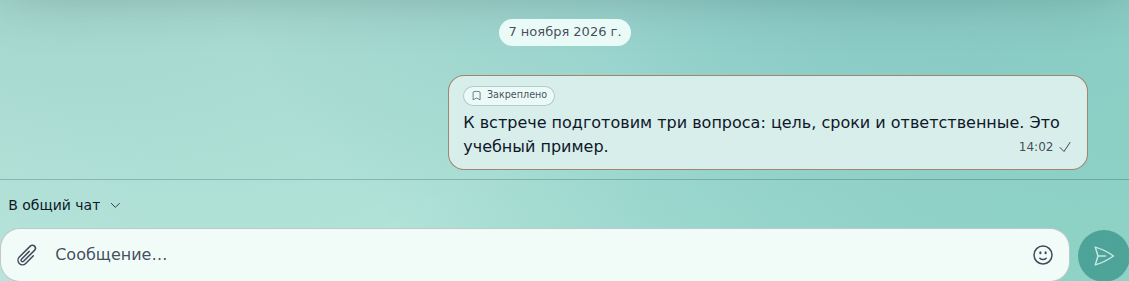
Например: «К встрече подготовим три вопроса: цель, сроки и ответственные. Материалы нужны до четверга». Если это меняет задачу, отдельно обновите ее срок, ответственного или описание: текст в чате не заменяет эти поля.
Общее сообщение, личное сообщение и упоминание
- Общее сообщение видят все, у кого есть доступ к этому чату.
- Личное сообщение внутри чата предназначено вам и выбранному получателю. Проверьте подпись адресата перед отправкой.
- Упоминание привлекает внимание участника, но не делает общее сообщение личным и не выдает доступ к задаче.
Для упоминания используйте @ и выберите человека из предложенного списка. Просто напечатанное имя не равно выбранному упоминанию. Если участник недоступен, проверьте доступ и выберите его заново.
Ответ на личное сообщение сохраняет его адресата. Чтобы сменить получателя, сначала отмените этот ответ.
Ответы, реакции и закрепление
- Откройте «Действия с сообщением».
- Выберите «Ответить с цитатой», напишите ответ и отправьте. Цитата сохраняет контекст.
- Для короткой реакции выберите «Добавить реакцию».
- Важную договоренность можно закрепить через то же меню; открепление снимает отметку.
Известная особенность проверенной версии: закрепление может сохраниться, хотя интерфейс сообщает об ошибке. В таком случае обновите чат и проверьте отметку «Закреплено» перед повторным действием. Сообщите об ошибке в поддержку.
Как исправить или удалить свое сообщение
В меню своего сообщения доступны редактирование и удаление. После правки сохраните изменения; сообщение получает отметку об изменении. Удаление требует подтверждения.
Если исходное сообщение цитаты удалено или больше недоступно, ссылка на него не возвращает содержимое и права. Не рассчитывайте на чат как на неизменяемый архив документов.
Файлы, изображения и GIF
Откройте дополнительные действия рядом с полем ввода и выберите прикрепление файлов или доступный GIF. Проверьте очередь и ход загрузки перед отправкой.
У отдельной загрузки можно отменить отправку или повторить неудачную попытку. Удаление файла из очереди до отправки и удаление уже опубликованного материала — разные действия.
Вложение получает контекст сообщения. Для постоянных материалов задачи или проекта удобнее раздел «Файлы и ссылки», где доступны отдельные действия с файлом и его версиями.
Общий список чатов
- Нажмите значок чатов в верхней панели.
- Выберите «Все» или «Непрочитанные».
- Найдите переписку через поиск. Результат показывает задачу или проект, расположение и фрагмент сообщения.
- Откройте карточку результата, чтобы перейти к нужному обсуждению. Для повтора проверьте указанную дату.
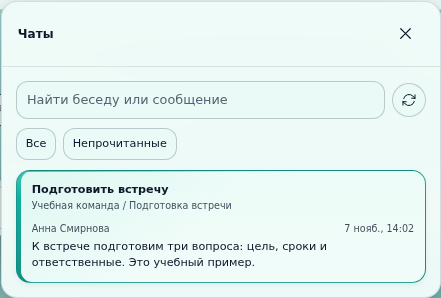
Число у значка относится к непрочитанному в доступных чатах. Это другой счетчик, чем в центре уведомлений.
Непрочитанное и история
При чтении старой переписки новые сообщения не должны заставлять вас терять место. Используйте переход к новым или последним сообщениям, когда готовы вернуться вниз.
Команда «К последнему сообщению · прочитать все выше» явно отмечает предыдущую переписку прочитанной. Если сохранение отметки прочтения не удалось, повторите действие после восстановления связи.
Для длинной истории подгружайте предыдущие или следующие сообщения. Ссылка на конкретное сообщение может открыть середину обсуждения; команда открытия последних сообщений возвращает к актуальному концу.
Черновик и ошибка отправки
Черновик сообщения сохраняется при переходах между чатами в текущем сеансе приложения. Это не обещание постоянного хранения после закрытия приложения, выхода из аккаунта или очистки данных браузера.
- При ошибке сохраните важный текст отдельно.
- Проверьте историю: сообщение могло сохраниться, даже если подтверждение не дошло.
- Если оно не отправлено, используйте «Повторить» у неудачной отправки.
- Если доступ отозван, не пытайтесь повторять через другой объект; уточните доступ у владельца.
- Для поддержки укажите время, задачу или проект и текст ошибки без паролей и секретных кодов.