
Руководство пользователя
Файлы, ссылки и согласование материалов
Храните материалы рядом с работой, обсуждайте конкретные места в файле и проверяйте, какая версия согласована.
Где хранить материал
У задачи откройте «Файлы и ссылки», у проекта — раздел файлов и заметок. Файлы в сообщениях относятся к переписке, а материалы пространства — к общему разделу пространства. Выбирайте место по тому, кому и для какой работы нужен материал.
Для регулярной работы проверьте область: конкретный повтор или общие материалы серии. Файл одного повтора не стоит автоматически считать материалом для всех будущих дат.
Как загрузить файл
- Откройте нужную задачу или проект.
- Нажмите «Загрузить файлы» или перетащите файлы в область загрузки.
- Следите за прогрессом. Дождитесь окончания загрузки и обработки.
- Убедитесь, что появился нужный файл, а затем откройте его или скачайте для проверки.
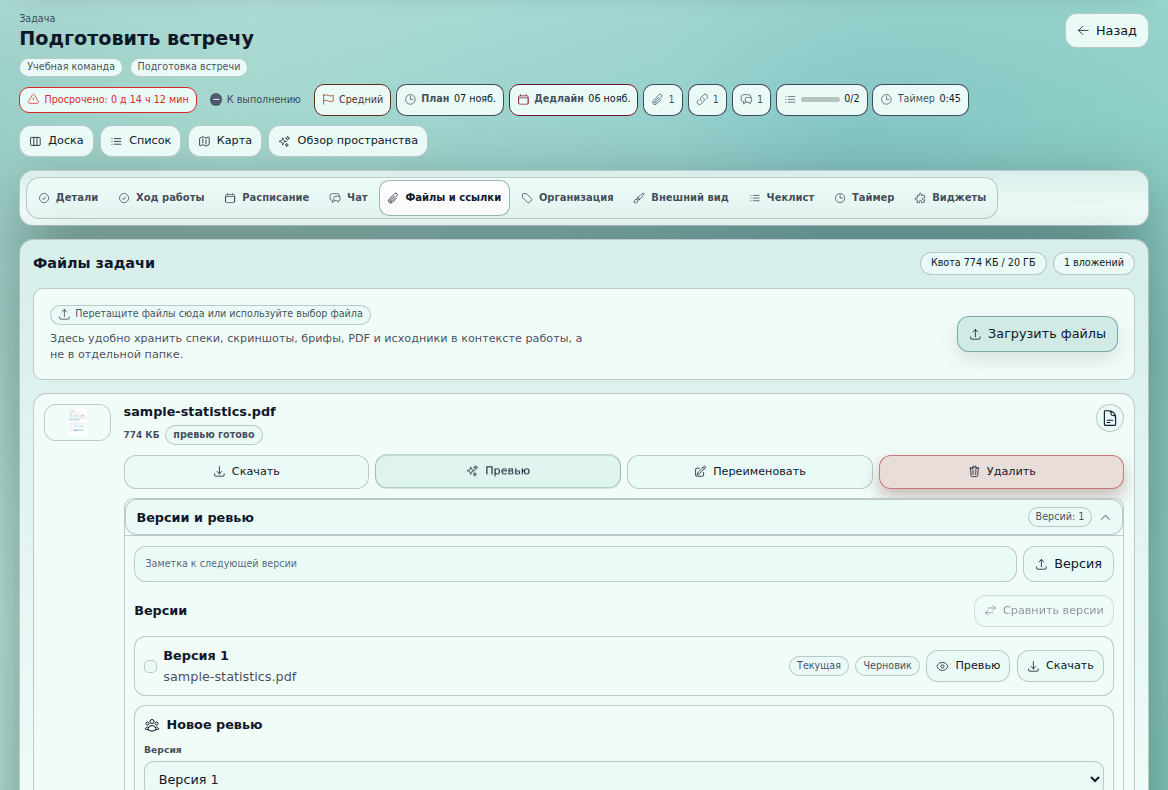
Квота показывает занятое и доступное место. Допустимый объем зависит от действующих условий аккаунта или пространства; ориентируйтесь на интерфейс, а не на цифру учебного примера.
«Загружено» и «готово к просмотру» — разные этапы. Пока файл проверяется или готовится превью, отдельные действия могут быть недоступны.
Переименование, скачивание и удаление
В карточке файла доступны действия, соответствующие вашим правам: скачать, открыть превью, переименовать и удалить вложение. Переименование меняет отображаемое имя, а не содержание документа.
Перед удалением прочитайте подтверждение: оно относится к файлу в конкретном месте. Не считайте удаление вложения стиранием всех его версий, упоминаний и уже скачанных копий.
Как добавить полезную ссылку
- В блоке «Ссылки» нажмите «Добавить ссылку».
- Введите понятное название и полный адрес, начинающийся с https:// или http://.
- При необходимости добавьте пояснение, зачем нужен материал, и закрепите ссылку сверху.
- Нажмите «Сохранить ссылку» и проверьте адрес через «Открыть».
Пример: название «План встречи», пояснение «Вопросы, которые нужно согласовать до четверга». Участнику все равно нужен доступ к документу во внешнем сервисе: ссылка в DAYLUMO его не выдает.
Просмотр разных типов файлов
Нажмите «Превью». Доступные инструменты зависят от формата и результата обработки. Если встроенный просмотр недоступен, скачайте разрешенный оригинал и откройте его подходящей программой.
| Материал | Что проверить |
|---|---|
| Изображение, PDF | Масштаб, нужную страницу или область; для PDF доступность полного оригинала. |
| Видео и аудио | Воспроизведение, звук, скорость, время или диапазон, к которому относится замечание. |
| Презентация | Номер слайда и доступный режим показа. |
| Таблица | Лист и нужный участок данных; превью не заменяет редактор формул. |
| Текст и субтитры | Фрагмент текста или временной участок. |
| PSD/PSB и архив | Доступные сведения о слоях или составе; наличие превью не обещает редактирование исходника. |
Не все инструменты доступны каждому файлу. Состояние «готовим превью» может обновиться позже; при ошибке используйте обновление и проверьте сообщение о причине.
Как оставить точное замечание
- Откройте нужный файл и версию в просмотре или ревью.
- Перейдите к нужной странице, слайду, кадру, времени или фрагменту.
- Напишите конкретное замечание. Например: «На странице 2 исправьте дату встречи на 12 ноября».
- Если замечание относится к выбранной странице или кадру, проверьте переключатель привязки. Иначе оно будет общим.
- Отправьте комментарий и убедитесь, что он появился в списке.
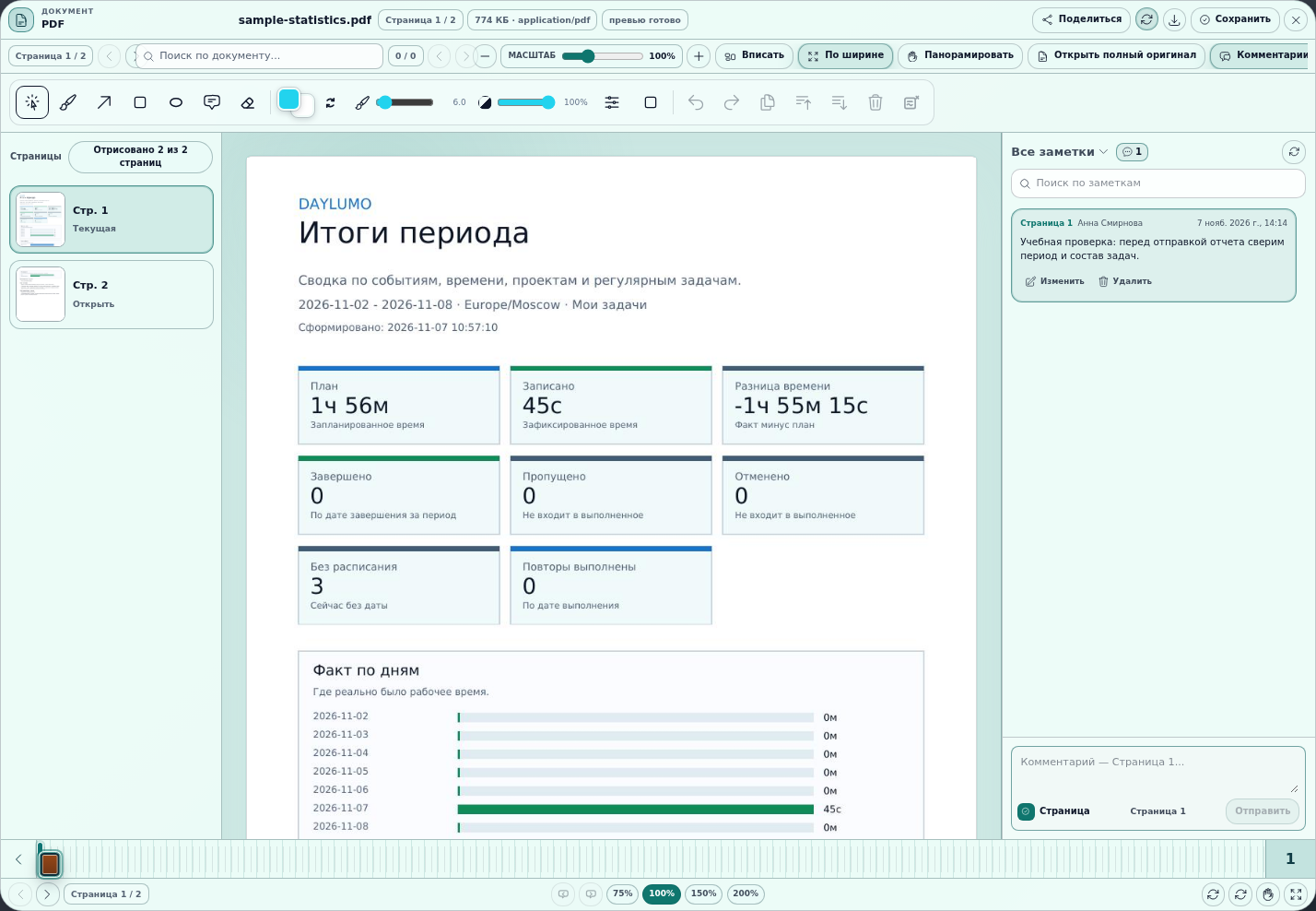
В обсуждении замечания можно ответить, изменить свое сообщение или закрыть решенный вопрос. «Открыть снова» возвращает вопрос к обсуждению. Закрытие замечания не заменяет решение по всему файлу.
Рисунки и аннотации
Если для файла доступен слой рисования, выберите инструмент: выделение, перемещение, кисть, стрелка, фигура, текст или ластик. Настройте предложенные цвет и толщину. Масштаб и перемещение помогают попасть в нужную область.
Используйте отмену и повтор для локальных правок. Рисунок может быть связан с комментарием или оставаться отдельным черновиком — смотрите подсказку редактора.
После работы нажмите «Сохранить». Надпись «Черновик в памяти» не означает, что аннотация опубликована для коллег. При закрытии с несохраненными изменениями доступны «Сохранить и закрыть», «Остаться» и «Не сохранять».
Аннотации объясняют правки; они не заменяют редактирование исходного документа. Исправленный исходник обычно загружают новой версией.
Как загрузить новую версию
- В карточке файла откройте «Версии и ревью».
- Добавьте новую версию через доступный выбор файла и при необходимости напишите заметку об изменениях.
- Дождитесь проверки безопасности и принятия версии.
- Проверьте номер версии, имя и превью. Старые замечания всегда рассматривайте в контексте той версии, к которой они относились.
Если загрузка, проверка или создание версии завершились ошибкой, используйте действие повторения соответствующего этапа. Не загружайте несколько одинаковых версий подряд, не проверив предыдущую попытку.
Как отправить материал на согласование
В разделе ревью выберите проверенную версию и создайте новое ревью. Укажите название, инструкции, доступных участников и их роли, при необходимости срок. Требуется хотя бы один участник проверки.
Например: «Проверить повестку встречи». Инструкция: «Сверить дату и список вопросов; содержание согласовать до среды». Отправка относится к выбранной версии, а не ко всем будущим загрузкам.
Роли «Ревьювер» и «Утверждающий» описывают участие в проверке. Они не заменяют доступ к самому файлу. Если список участников пуст, сначала проверьте права и доступность версии.
Замечание и итоговое решение
| Действие | Когда использовать |
|---|---|
| Одобрить | Версия подходит. |
| Запросить правки | Нужны исправления; опишите их в комментарии к решению. |
| Отклонить | Версия не подходит; укажите причину. |
| Отменить ревью | Проверка больше не нужна; это отличается от отклонения материала. |
Проверяйте историю ревью, автора решения и номер версии. Статус файла, состояние запроса участнику и состояние замечания — разные показатели. Одно закрытое замечание не означает, что все участники одобрили материал.
Если файл не открывается или изменения не видны
- Проверьте аккаунт, объект, область повтора и номер версии.
- Дождитесь проверки и подготовки превью; обновите состояние.
- Проверьте наличие доступа и свободное место в квоте.
- Для аннотаций убедитесь, что нажали «Сохранить», а для комментария — «Отправить».
- После ошибки проверьте сохраненный результат перед повторной загрузкой.
- Если проблема сохраняется, сообщите поддержке название файла, формат, размер, этап и текст ошибки. Не отправляйте конфиденциальный оригинал без необходимости.