
Руководство пользователя
Формы заявок
Собирайте одинаковые сведения для новых задач, чтобы участникам не приходилось каждый раз уточнять одни и те же вопросы.
Что делает форма
Форма заявки превращает ответы участника в новую задачу выбранного пространства и проекта. Она подходит, например, для заявки на подготовку встречи, заказа материала или внутреннего запроса.
Это внутренняя форма DAYLUMO. Заполнять ее могут участники пространства с правом создания задач. Не используйте ее как публичную анонимную форму для посетителей сайта.
Как создать форму
- В обзоре пространства откройте «Формы заявок».
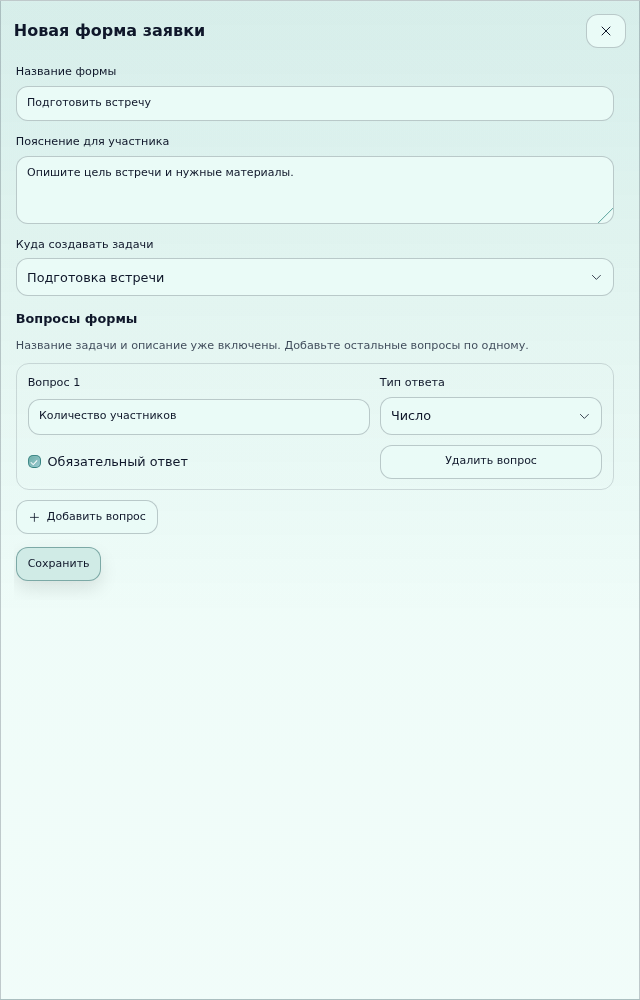
- Нажмите «Новая форма заявки».
- Введите название и пояснение для участника.
- В «Куда создавать задачи» выберите проект или вариант без проекта.
- Добавьте нужные вопросы, их типы и отметки обязательности.
- Нажмите «Сохранить» и проверьте форму на одной учебной заявке.
Какие поля доступны
| Тип | Пример вопроса |
|---|---|
| Текст | Название материала или имя контактного лица. |
| Многострочный текст | Что нужно подготовить и какой результат ожидается. |
| Число | Количество участников. |
| Дата | Предпочтительная дата встречи. |
Название каждого дополнительного поля должно быть заполнено и отличаться от остальных. Обязательное поле нужно заполнить перед отправкой. В форме можно добавить до 50 дополнительных полей.
Название задачи и описание уже присутствуют при заполнении заявки. Не дублируйте их дополнительными вопросами без необходимости. Ответ в поле «Дата» сам по себе не следует считать настроенным дедлайном: после создания проверьте расписание новой задачи.
Как отправить заявку
- Откройте активную форму и нажмите «Заполнить».
- Введите название будущей задачи и описание.
- Ответьте на обязательные вопросы и проверьте указанный проект назначения.
- Нажмите создание задачи из формы.
- DAYLUMO откроет созданную задачу. Проверьте содержание, затем назначьте ответственного, срок и время выполнения при необходимости.
Пример: форма «Подготовить встречу», задача «Обсудить план декабря», количество участников 4, предпочтительная дата 12 ноября. После создания уточните, кто организует встречу и когда готовит материалы.
Изменение и приостановка
На карточке формы доступны редактирование и приостановка. Приостановленная форма не предлагает заполнение; ее можно снова активировать.
Изменение вопросов настраивает последующие заявки. Уже созданные задачи проверяйте и меняйте отдельно — форма не является способом массово переписать их содержание.
Если заявку не удалось отправить
- Проверьте обязательные ответы и формат чисел или дат.
- Убедитесь, что форма активна и доступ к проекту сохранился.
- Если связь прервалась после отправки, сначала проверьте, не появилась ли задача.
- Повторите отправку только после проверки результата, чтобы не создать дубликат.
- Если нужной кнопки нет, уточните права создания задач у владельца пространства.