
Руководство пользователя
Интеграции и перенос задач
Подключите доступный сервис или перенесите список задач из другой программы. Сначала проверьте результат на небольшом примере.
Где находятся подключения
Откройте меню профиля → «Настройки» → «Подключения». Здесь находятся Google Calendar, Telegram и MAX. Доступность зависит от настройки сервиса: если подключение недоступно, повторное нажатие его не включит. Подключения относятся к вашему аккаунту.
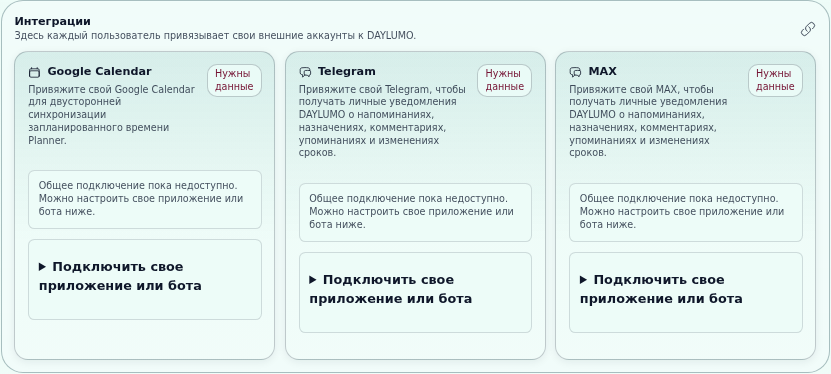
Google Calendar
- В карточке Google Calendar нажмите подключение и выберите нужный аккаунт Google.
- Прочитайте запрашиваемые разрешения и подтвердите их, если согласны.
- Вернитесь в DAYLUMO и дождитесь состояния подключенного сервиса.
- Проверьте одну учебную задачу с расписанием в календаре DAYLUMO внутри Google Calendar. При необходимости запустите синхронизацию повторно.
Синхронизация относится к запланированным задачам и повторам в поддерживаемом временном диапазоне. Один дедлайн без расписания не превращается в рабочий блок. Это не импорт всех событий из произвольного календаря Google.
Изменения связанных событий могут вернуться в DAYLUMO. Для обычной задачи меняются название и расписание; удаление связанного события снимает расписание, но не удаляет саму задачу. Для повтора удаление события отменяет этот повтор. Перенос события повтора меняет его время и возвращает его в ожидающее состояние. Не проверяйте такое поведение на важной рабочей серии.
Telegram и MAX
- В карточке доступного мессенджера начните подключение.
- Откройте указанного бота и передайте код подключения способом, показанным на экране.
- Вернитесь в настройки и проверьте состояние. Если код истек, начните подключение заново.
- Проверьте настройки нужных уведомлений отдельно: связь с ботом сама по себе не означает подписку на каждое событие.
Если карточка предлагает собственные настройки приложения или бота, используйте только свои реквизиты. Не вставляйте пароль от личного аккаунта вместо токена бота. Не публикуйте код подключения, Client Secret или токен на снимках экрана.
Отключение и ошибки
Нажмите «Отключить» у нужного подключения. После отключения проверьте состояние карточки. Уже доставленные сообщения и ранее созданные внешние события не следует считать автоматически удаленными. Если доступ отозван на стороне Google или мессенджера, подключите сервис повторно. При ошибке синхронизации сохраните ее текст и время; не создавайте дубликат задачи для проверки связи.
Как перенести список задач
- Откройте «Настройки» → «Мои данные» → раздел импорта задач.
- Выберите источник: CSV/JSON, Notion, YouGile, Trello, Jira или Todoist.
- Выберите пространство и при необходимости проект. Нужны права создавать в нем задачи.
- Загрузите экспортированный файл или раскройте вставку текста. Для первого раза возьмите две-три строки.
- Запустите предварительную проверку. Посмотрите количество новых задач, дубликатов и ошибок; исправьте неверные строки.
- Запустите импорт и проверьте число созданных задач. Откройте целевой проект и одну импортированную задачу.
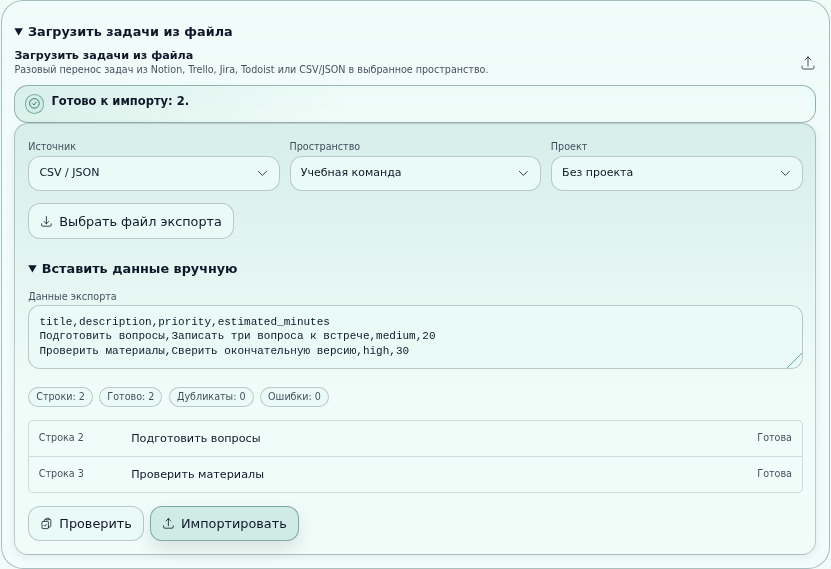
Простой пример CSV
Создайте текстовый файл в UTF-8 с заголовками title,description,priority,estimated_minutes. Следующие две строки можно скопировать в таблицу:
| title | description | priority | estimated_minutes |
|---|---|---|---|
| Подготовить вопросы | Записать три вопроса к встрече | medium | 20 |
| Проверить материалы | Сверить окончательную версию | high | 30 |
Сохраните таблицу как CSV. Название обязательно. Длительность указывается в минутах; дату со временем надежнее задавать в формате ISO 8601 с часовым поясом, например 2026-11-10T14:00:00+03:00. Доступные поля: title, description, status, priority, due_at, scheduled_start_at, scheduled_end_at, is_all_day, estimated_minutes, tags, gtd_status. Перед переносом дат обязательно посмотрите предварительный результат.
Что происходит при повторном импорте
Дубликаты определяются по названию в выбранном пространстве и проекте, без учета регистра и крайних пробелов. Совпадения внутри файла тоже пропускаются. Импорт не обновляет существующую задачу по внешнему идентификатору. Если две разные работы названы одинаково, уточните названия до импорта.
Строки с ошибками и дубликаты пропускаются, а подходящие строки могут быть созданы. Поэтому сверяйте итоговые количества, а не только сообщение об окончании. Экспорт стороннего сервиса переносит поддерживаемые поля задач; не ожидайте автоматического переноса всех файлов, обсуждений, прав, досок и автоматизаций.