
Руководство пользователя
Клиенты и сделки
Соберите сведения о компаниях, контактных лицах и договоренностях в одном пространстве.
Компания, контакт и сделка
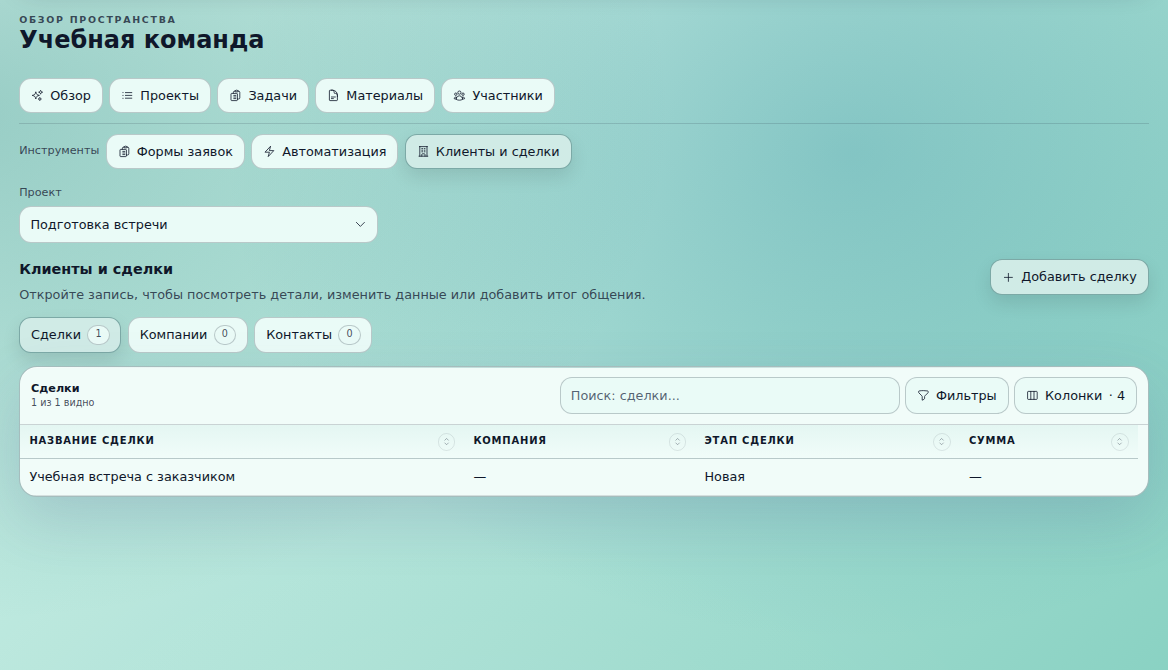
Откройте «Клиенты и сделки» в инструментах обзора пространства. Здесь три списка.
| Запись | Что в ней хранить |
|---|---|
| Компания | Организацию клиента: название, сайт, общую почту, телефон и заметки. |
| Контакт | Конкретного человека, его компанию, должность и контакты. |
| Сделка | Отдельную договоренность: что предлагаете, кому, на какую сумму и на каком этапе. |
Одна компания может иметь несколько контактов и сделок. Связь с проектом помогает держать выполнение работы рядом с договоренностью.
Как добавить компанию и контакт
- Выберите «Компании» → «Добавить компанию».
- Заполните название и нужные контактные сведения. Сохраните.
- Откройте «Контакты» → «Добавить контакт».
- Укажите имя, выберите компанию, при необходимости добавьте должность, email, телефон и заметки.
- Сохраните и проверьте карточку.
Для учебного примера используйте «Учебный заказчик» и адрес buyer@example.com. В рабочем справочнике храните только нужные для совместной работы сведения.
Как создать сделку
- Выберите «Сделки» → «Добавить сделку».
- Введите понятное название: например, «Подготовка встречи для клиента».
- Выберите компанию, контакт и связанный проект при необходимости.
- Укажите этап. Если сумма уже известна, введите ее и выберите валюту.
- Добавьте заметку о договоренности и сохраните.
Сумма вводится в выбранной валюте, например 10 000,00 RUB. Пустая сумма означает отсутствие значения, а не подтвержденную нулевую стоимость. Не складывайте суммы в разных валютах как одно число без отдельного пересчета.
Что означают этапы
| Этап | Практический смысл |
|---|---|
| Новая | Запрос только появился. |
| Квалифицировано | Вы уточнили потребность и решили продолжать работу. |
| Предложение | Предложение подготовлено или обсуждается. |
| Выиграно | Вы отметили положительный результат договоренности. |
Выберите единые правила перехода для своей команды. Текущий редактор предлагает эти четыре этапа; произвольные дополнительные стадии не настраиваются здесь.
Этап сделки — учетная отметка команды. Он не подтверждает оплату и не меняет автоматически статус связанных задач.
Как вести историю общения
- Откройте компанию, контакт или сделку.
- В истории нажмите «Добавить запись».
- Выберите тип: заметка, звонок, письмо или встреча.
- Введите заголовок и содержание: что обсудили, о чем договорились и что сделать дальше.
- Сохраните. Для длинной истории используйте страницы.
Тип «Письмо» фиксирует факт или заметку о письме; эта запись сама не отправляет email. Тип «Звонок» не запускает телефонный разговор. Следующие действия создавайте задачами.
Фильтры и общие справочники
Фильтр проекта сужает сделки в нужном контексте. Компании и контакты остаются общими справочниками пространства — это помогает не создавать одну компанию заново для каждого проекта.
Прежде чем добавить запись, проверьте, нет ли ее в списке. Исправляйте сведения через редактирование существующей карточки. Если удаление или отдельное действие не предлагается, не заменяйте его изменением несвязанных данных.
Как использовать раздел вместе с задачами
Удобный порядок: компания → контакт → сделка → проект и задачи → записи о договоренностях. В сделке храните контекст клиента, а в задачах — конкретную работу, ответственных и сроки.
Раздел не заменяет бухгалтерскую систему, почтовый клиент или отдельный редактор документов. Используйте только явно доступные действия и проверяйте результат сохранения.
Если запись не видна или не сохраняется
- Проверьте пространство и фильтр проекта.
- Проверьте обязательное название, формат email, сайта и суммы.
- Убедитесь, что связанные компания, контакт и проект доступны в этой области.
- После сбоя связи проверьте список перед повторным созданием.
- Если редактирование недоступно, уточните роль у владельца пространства.