
Руководство пользователя
Команда, приглашения и доступ
Пригласите людей в нужное пространство и проверьте, что каждый видит свою работу. Роль в команде, ответственность за задачу и право изменить объект решают разные вопросы.
Пригласить коллегу
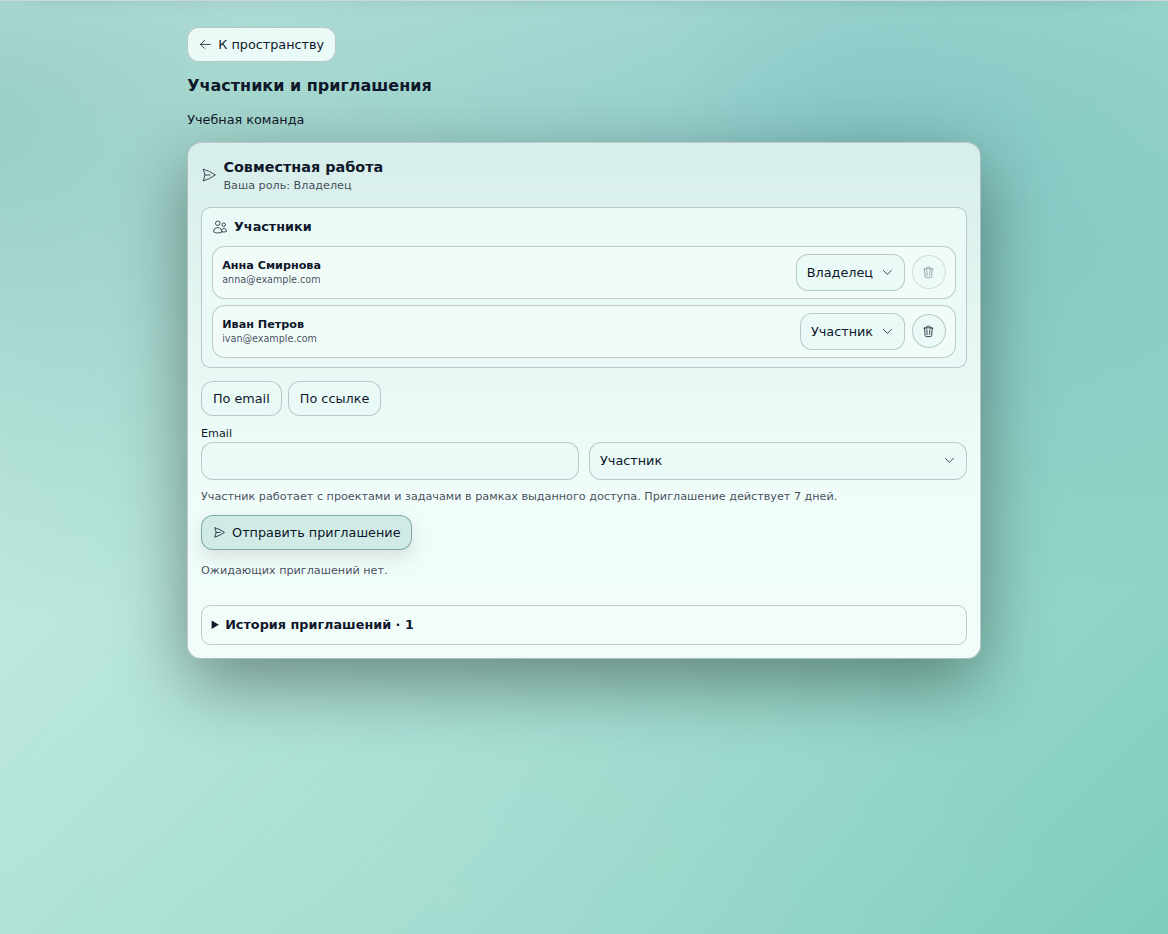
Откройте пространство, затем «Участники и приглашения». Приглашать людей и управлять составом могут владелец и администратор пространства.
- Выберите «По email» или «По ссылке». Для конкретного коллеги удобнее email: приглашение связано с указанным адресом.
- Выберите роль. Начните с «Участник», если человеку нужно работать с задачами. «Гость» подходит для просмотра в пределах доступных объектов.
- Для email укажите адрес и нажмите «Отправить приглашение». Для ссылки нажмите «Создать ссылку», затем скопируйте ее и передайте нужному человеку.
- Попросите коллегу принять приглашение. После этого проверьте, что он появился в списке участников.
Приглашение действует 7 дней. Ссылкой может воспользоваться человек, которому она досталась. Администратора приглашайте по email — в режиме ссылки этой роли нет.
Принять приглашение
- Откройте полученную ссылку. Проверьте название пространства и предлагаемую роль.
- Войдите в DAYLUMO. Для приглашения по email используйте именно тот адрес, на который оно пришло. При необходимости сначала создайте и подтвердите аккаунт.
- Нажмите «Принять приглашение». После перехода в пространство откройте проект, который назвал пригласивший вас коллега.
Если приглашение истекло, отозвано или уже использовано, попросите новое. Если аккаунт не подходит, сначала выйдите из него и войдите под нужным адресом. Самостоятельное создание похожего пространства не присоединит вас к команде.
Выбрать роль в пространстве
| Роль | Для чего нужна |
|---|---|
| Гость | Просматривает доступные объекты. Это не разрешение на редактирование всей работы. |
| Участник | Работает с проектами и задачами в рамках разрешенного доступа. |
| Администратор | Управляет участниками и имеет расширенные права на работу пространства. |
| Владелец | Управляет пространством и его владельцами. Роль владельца можно назначить в списке участников с правами владельца. |
В списке участников откройте «Роль участника», выберите новое значение и прочитайте подтверждение. Не назначайте администратора только ради просмотра одной задачи. Администратор пространства не является администратором сервиса DAYLUMO.
Отозвать приглашение или убрать участника
У еще не принятого приглашения нажмите «Отозвать». «Новая ссылка» или повторная отправка заменяют приглашение: передавайте актуальную ссылку, а не старую. История приглашений помогает отличить принятые, отозванные и истекшие приглашения.
Чтобы прекратить участие человека, используйте «Удалить участника» в его строке и подтвердите действие. Отзыв неиспользованного приглашения не удаляет уже вступившего участника. Для собственной строки и некоторых операций с владельцами действуют ограничения; недоступная кнопка не означает ошибку загрузки.
Почему один объект виден, а другой — нет
Доступ складывается из роли в пространстве, правил проекта и отдельных разрешений на объект. Участие в пространстве не гарантирует доступ к каждому ограниченному проекту. Право видеть задачу также не означает право изменить ее, управлять доступом или согласовать файл.
Открытый для пространства проект использует права участников пространства. Ограниченные и личные проекты могут иметь более узкий круг участников. При этом владелец и администраторы пространства сохраняют управленческий доступ: слово «личный» не означает, что объект скрыт от них.
В текущем пользовательском интерфейсе нет отдельного редактора индивидуальных разрешений проекта и задачи. Здесь описаны действующие границы доступа; кнопки для назначения таких разрешений искать не нужно. Если существующий ограниченный проект недоступен, обратитесь к владельцу пространства.
Ответственный и участник задачи
Ответственный отвечает за результат задачи. Дополнительные роли помогают распределить работу и проверку. Они отличаются от роли человека в пространстве. Упоминание в чате само по себе не назначает ответственного.
- Откройте задачу на отдельной странице и выберите «Детали». В поле «Ответственный» выберите человека из участников пространства. Пустое значение снимает назначение.
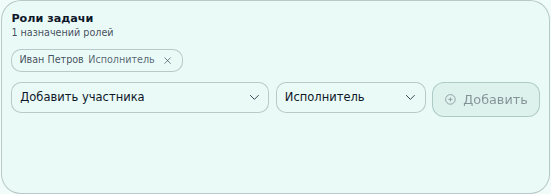
- В блоке «Роли задачи» выберите человека через «Добавить участника», затем его роль и нажмите «Добавить».
- Чтобы снять дополнительную роль, нажмите крестик у нужного назначения. Проверьте имя и роль: у человека может быть несколько разных назначений.
- Откройте задачу повторно и проверьте сохраненные назначения. В списке задач включите поля ответственного и участников, если хотите видеть их без открытия карточки.
| Роль задачи | Назначение |
|---|---|
| Исполнитель | Выполняет работу. |
| Ответственный | Отвечает за результат; дополнительное назначение в списке ролей отделено от основного поля ответственного. |
| Участник | Участвует в работе. |
| Наблюдатель | Следит за задачей. |
| Проверяющий | Проверяет результат. |
| Согласующий | Участвует в согласовании. |
| Владелец | Имеет расширенную ответственность и права на задачу. |
Назначения могут влиять на доступ к задаче. Снятие одной роли не гарантирует потерю доступа: права могут сохраняться через пространство, проект или другое назначение. Если человека нет в списке, сначала проверьте его участие в пространстве.
Коллега не видит проект или задачу
- Сравните адрес аккаунта и название пространства у вас и у коллеги.
- Проверьте, принято ли приглашение и есть ли человек в списке участников.
- Откройте одну и ту же ссылку на объект. Уберите локальные фильтры и проверьте завершенные задачи.
- Уточните, не перемещен ли объект в другое пространство и не находится ли он в корзине.
- Если доступ действительно ограничен, передайте владельцу ссылку на объект и описание нужного действия: посмотреть, изменить или согласовать. При необъяснимой ошибке обратитесь в поддержку.
Не делитесь паролем и не открывайте всю командную работу ради одной ссылки. Удаление человека из пространства не удаляет автоматически созданные им задачи; судьба данных и доступ — разные действия.
Пример: пригласить помощника на встречу
Анна создала пространство «Учебная команда» и проект «Подготовка встречи». Она приглашает Ивана как участника. Иван принимает приглашение, открывает проект и видит его доску. Анна проверяет результат с Иваном, а не только в своем аккаунте.
Если Иван должен только смотреть материалы, Анна выбирает роль гостя и отдельно проверяет видимость нужного проекта. Для дальнейшей работы перейдите к разделам о задачах, досках и обсуждениях.