
Руководство пользователя
Мои данные и удаление аккаунта
Сохраните доступные данные, проверьте действующие документы и подготовьте общие пространства перед удалением аккаунта.
Где управлять данными
Откройте меню профиля → «Настройки» → «Мои данные». Здесь можно выгрузить данные, посмотреть порядок удаления аккаунта и перейти к правовым документам. Настройки языка, темы и уведомлений находятся в своих разделах и не заменяют управление согласиями.
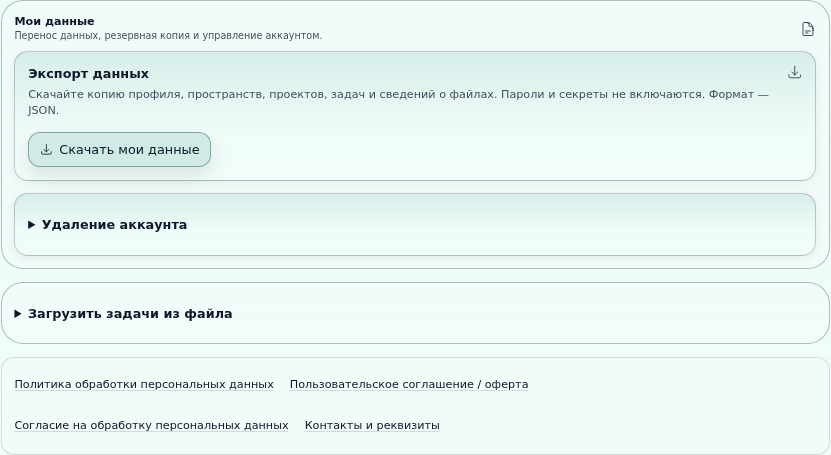
Выгрузить свои данные
- Нажмите «Скачать мои данные».
- Пройдите запрошенное подтверждение действия. Оно относится именно к выгрузке.
- Дождитесь загрузки файла daylumo-data-export с датой и расширением .json.
- Сохраните файл в защищенном месте и проверьте, что он открывается.
JSON — структурированный текстовый файл. Он включает профиль и доступные по вашим правам сведения о пространствах, проектах, задачах, файлах, обращениях и истории повторяющихся виджетов. Сведения о файлах не равны копиям всех вложений: нужные оригиналы скачайте отдельно.
Выгрузка данных не является гарантированной резервной копией с восстановлением в один клик. Импорт задач принимает другой ограниченный набор полей. Не публикуйте экспорт целиком: в нем могут быть личные и рабочие сведения.
До удаления аккаунта
- Завершите нужные обсуждения и сохраните документы, файлы и выгрузку.
- Раскройте «Удаление аккаунта» и изучите показанный план.
- Если вы владелец общего пространства, выберите допустимого нового владельца и подтвердите передачу. При отсутствии кандидата сначала подготовьте участника через управление пространством.
- Обновите план и убедитесь, что блокировка владения снята. Передача владения — отдельное действие; будущая отмена удаления не возвращает его автоматически.
Не пытайтесь обойти запрет удаления владельца общих данных. План показывает личные и общие пространства отдельно. Общая работа коллег не должна зависеть от доступа к вашему прежнему аккаунту.
Запросить удаление
- Введите адрес своей почты для подтверждения; причина необязательна.
- Нажмите кнопку запроса и подтвердите чувствительное действие доступным способом.
- Прочитайте дату запланированного удаления и сообщение о восстановлении. После запроса текущий вход завершается.
- Если передумали, используйте предусмотренный путь восстановления до указанного срока. Не откладывайте проверку письма до последнего дня.
Пока запрос ожидает исполнения, доступная кнопка отмены снимает его. После окончательного удаления нельзя обещать восстановление аккаунта. Срок берите из текущего интерфейса, а не из примера руководства.
Условия и согласия
Читайте действующие документы по ссылкам в приложении и на сайте: условия использования, политику обработки данных и другие документы, показанные при действии. Если приложение просит новое согласие, сначала ознакомьтесь с его текстом. Согласие, разрешение браузера на уведомления и подписка на отдельный канал — разные настройки.
Для вопроса о составе данных, сроках хранения или отзыве согласия обратитесь через «Помощь», указав конкретный запрос. Удаление аккаунта не означает мгновенного исчезновения каждой записи из всех документов и общих обсуждений; применимые условия описаны в действующей политике.
Если действие не прошло
Если подтверждение истекло, начните его заново для того же действия. Если план удаления не загрузился, нажмите повторную загрузку и не делайте вывод, что общих пространств нет. При потере доступа используйте гостевое обращение в поддержку. Никому не отправляйте пароль, резервные коды или ссылку восстановления.