
Руководство пользователя
Напоминания и уведомления
Настройте, о чем DAYLUMO должен сообщать вам, и проверьте доставку на том устройстве, которым пользуетесь.
Три разных повода открыть DAYLUMO
- Сообщение — часть переписки в чате задачи или проекта.
- Уведомление — сообщение системы о событии: вас назначили ответственным, упомянули, изменили срок или ответили на обращение.
- Напоминание — сигнал к выбранному времени задачи или отдельного повтора.
Как добавить напоминание
- Откройте задачу и раздел «Расписание».
- Укажите точное время начала или точное время срока. Одна дата без времени не задает момент напоминания.
- В поле «Смещения в минутах» введите число минут до события. Например, 15 — за четверть часа; 15, 60 — два напоминания, за четверть часа и за час.
- Дождитесь сохранения, затем проверьте настройки уведомлений и разрешение браузера на своем устройстве.
Пример: встреча начинается в 14:00, напоминание установлено за 15 минут. Ожидаемый момент — 13:45 в соответствующем часовом поясе. Если указано точное время начала, напоминание отсчитывается от него. Если точного начала нет, используется точное время срока.
Получатели и личное откладывание
Напоминания принадлежат конкретным получателям. Доступ коллеги к задаче сам по себе не означает, что все будут получать одинаковые сигналы. Каждый участник проверяет свои напоминания и каналы.
В напоминаниях повтора доступны «Отложить на 15 минут» и закрытие своего напоминания. Это меняет ваш сигнал, а не плановую дату задачи и не напоминания других участников.
Чтобы перенести встречу для команды, измените расписание задачи. Чтобы напомнить себе позже, отложите свое напоминание.
Центр уведомлений
- Нажмите значок центра уведомлений в верхней панели.
- На вкладке «Новые» просмотрите непрочитанные события. «История» помогает вернуться к предыдущим уведомлениям.
- Нажмите «Открыть» в нужной карточке. DAYLUMO перейдет к связанному объекту, сообщению или конкретному повтору.
- Отметьте уведомление прочитанным через его действия или используйте «Прочитать все».
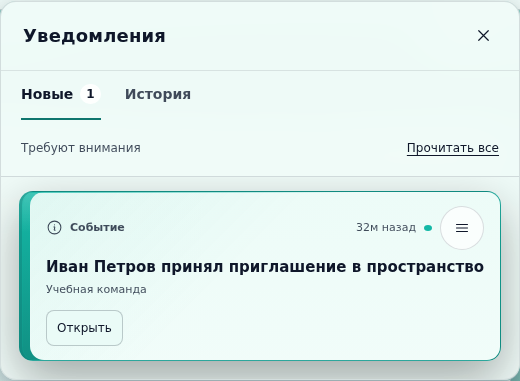
Прочитать уведомление — не значит выполнить задачу. Если объект удален или доступ к нему отозван, уведомление не возвращает прежние права.
Где включить каналы
Откройте меню своего имени → «Настройки» → настройки уведомлений. Здесь можно включить уведомления внутри DAYLUMO, канал текущего устройства, электронную почту и доступные каналы других устройств.
- Включите уведомления для текущего браузера или приложения.
- Если браузер или система запросит разрешение, подтвердите его.
- Проверьте сообщение о результате подключения. Включенный переключатель другого устройства не выдает разрешение на том устройстве.
- При необходимости включите почту и выберите события: напоминания, назначение задачи, комментарии, упоминания, изменение срока, ответы поддержки, сводки и системные события.
Возможность доставки зависит и от настройки сервиса. Если интерфейс сообщает, что канал недоступен, используйте доступный канал и обратитесь в поддержку.
Тихие часы и лишние сообщения
Включите «Тихие часы», задайте начало, окончание и часовой пояс. Например, 22:00–08:00 — ночной интервал, который переходит через полночь.
Настройка «Только упоминания» помогает убрать обычные уведомления о комментариях, сохранив адресные упоминания. В почтовых настройках отдельные события могут быть недоступны из-за более общей выключенной категории.
Кнопка отключения всех каналов применяется к вашему аккаунту. Она не удаляет задачи и переписку.
Тихие часы отключают звук и откладывают внешнюю доставку. История и счетчики непрочитанного сохраняются. Звуковая схема и громкость настраиваются отдельно; общая громкость устройства тоже влияет на результат. Письма для входа, восстановления доступа и приглашения не зависят от переключателя обычных email-уведомлений.
Напоминания повторяющихся задач
Проверяйте дату конкретного повтора. Его перенос и изменение всей серии — разные действия. Личное откладывание старого напоминания не должно использоваться как способ переноса будущих повторов.
После изменения расписания откройте нужный повтор и убедитесь, что его дата, время и ваши напоминания соответствуют новому плану.
Если сигнал не пришел
- Проверьте точное время задачи, дату повтора и часовой пояс.
- Откройте центр уведомлений: событие могло появиться там, хотя системный баннер не был показан.
- Проверьте включенный канал, тихие часы и настройки конкретного события.
- Проверьте разрешение сайта в браузере, системные уведомления и режим «Не беспокоить».
- Убедитесь, что на устройстве выполнен вход в нужный аккаунт и доступ к задаче сохранился.
- Исправив настройки, проведите короткую проверку с будущим временем. Если проблема повторится, отправьте в поддержку время события, часовой пояс, устройство и снимок ошибки.
Не используйте непроверенное напоминание как единственный сигнал для критически важного события. Сначала убедитесь, что оно приходит на вашем устройстве.