
Руководство пользователя
Пульс: разбор просроченных задач
Верните план в порядок: решите, что выполнить, перенести, пропустить или больше не держать в работе.
Для чего нужен Пульс
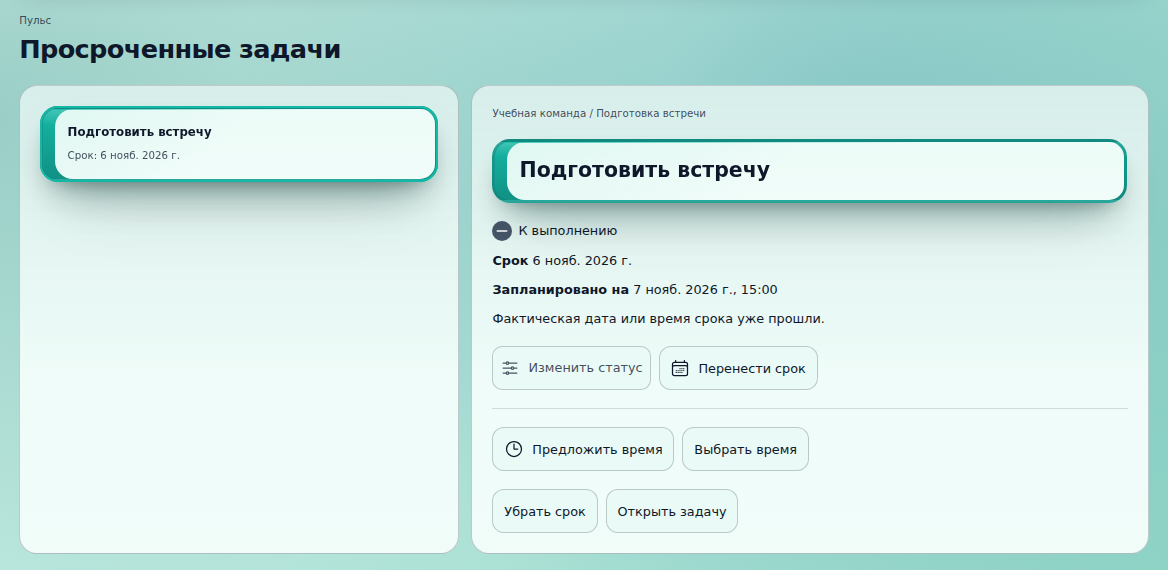
Откройте «Пульс» в боковом меню. Здесь собраны доступные вам задачи, требующие решения. На текущем экране «Просроченные задачи» слева находится очередь, а рядом — сведения и действия для выбранной задачи.
Надпись «Срочных решений нет» означает, что очередь пуста. Это не означает, что все ваши задачи выполнены: будущие дела остаются в планировщике и проектах.
Как разобрать одну задачу
- Выберите задачу в очереди и прочитайте ее название, расположение, статус, срок и причину внимания.
- При необходимости нажмите «Открыть задачу», чтобы уточнить описание и обсуждение.
- Выберите подходящее действие. Не отмечайте задачу выполненной, если работа еще не сделана.
- Посмотрите предварительный результат: что изменится, сколько записей затронуто и есть ли ошибки.
- Нажмите кнопку подтверждения и проверьте результат. Сам выбор нового значения еще не применяет решение.
| Ситуация | Подходящее решение |
|---|---|
| Работа уже сделана | Изменить статус на выполненный. |
| Срок договорились перенести | «Перенести срок»: меняется дедлайн. |
| Нужно выделить время на выполнение | «Выбрать время» или «Предложить время»: меняется место в расписании. |
| У задачи больше нет обязательного срока | «Убрать срок»: само дело остается. |
| Один регулярный подход сознательно пропускаем | «Пропустить повтор»: он не считается выполненным. |
Как подобрать время
- Выберите одну задачу или один повтор и нажмите «Предложить время».
- Посмотрите предложенное начало и окончание на календаре. Поиск ориентируется на вашу занятость и длительность задачи.
- При необходимости выберите другой интервал в сетке или измените поля начала и окончания.
- Дождитесь проверки занятости. Если есть пересечения, решите, подходит ли вам такой вариант.
- Подтвердите выбранный интервал.
Если свободное время не найдено в ближайшие 15 дней, выберите его вручную или пересмотрите оценку и план. Предложение не знает о встречах и делах, которые не внесены в DAYLUMO.
Предупреждение о пересечении не всегда запрещает сохранение. Если подтвердить такой интервал, пересечение сохранится вместе с ним.
Срок и время выполнения меняются отдельно
«Перенести срок» меняет дату, к которой нужен результат. Запланированное время работы остается прежним. «Выбрать время» меняет начало и окончание работы, сохраняя прежний срок.
Например, отчет нужен в пятницу, а готовить его вы будете в четверг с 10:00 до 11:00. Если перенести подготовку на 12:00, пятничный срок от этого не изменится.
Несколько пропущенных повторов
- Выберите регулярную задачу в очереди.
- Отметьте конкретные даты. Для диапазона можно использовать Shift + щелчок; для добавления к выбору — Ctrl или Command.
- Чтобы изменить статус или пропустить подходы, можно выбрать несколько дат. За одно действие — до 100 повторов.
- Чтобы перенести время, оставьте выбранным один повтор.
- Сверьте список дат и подтвердите действие. Остальные повторы и расписание серии останутся прежними.
«Выделить все» относится к доступному набору на экране. При ограничении выбирается первая партия; остальные записи нужно разобрать следующим действием.
Отмена и ошибки
После применения решения появляется «Отменить». Для этих операций отмена доступна в течение 10 минут и только пока затронутые данные не изменились снова. Она не является постоянной историей версий.
Если проверка нашла ошибку в выбранном наборе, прочитайте сообщение и обновите данные или измените выбор. Не считайте часть набора успешно обработанной без подтвержденного результата.
Если действие выполнил коллега или объект изменился после предварительного просмотра, загрузите актуальные сведения. Это помогает не перезаписать новую работу старым решением.
Статус, приоритет и причина внимания
Статус отвечает на вопрос «что происходит с работой», приоритет — «насколько она важна». Причина внимания объясняет проблему со сроком, расписанием или связанными условиями. Высокий приоритет сам по себе не означает просрочку.
В задаче раздел «Ход работы» содержит виджеты статуса и приоритета. Там, где есть отдельная кнопка «Сохранить статус» или «Сохранить приоритет», нажмите ее после выбора. Быстро менять эти поля можно и через значки на карточке.
Связь на карте, вложенная подзадача и зависимость — разные вещи. Если причина внимания связана с зависимостью, откройте доступные связанные задачи и уточните блокирующее условие. Не рисуйте линию на карте в расчете снять блокировку.
Где проверить последние изменения
В полной странице задачи откройте «Детали» и блок «Память задачи». Он показывает до восьми последних доступных событий с временем. Это краткая лента, а не полный архив всех версий и не кнопка возврата к любому прошлому состоянию.
Историю повторов и результаты за период смотрите в «Статистике», переписку — в чате, уведомления — в центре уведомлений. Эти разделы отвечают на разные вопросы.
Пример ежедневного разбора
- В начале дня откройте Пульс и разберите вчерашние обязательства.
- Подтвердите уже выполненные дела, а оставшимся назначьте реалистичный следующий шаг или время.
- Для регулярных задач честно отметьте пропуски.
- Откройте планировщик и проверьте, что новый план помещается в день.
- В конце дня проверьте фактический результат, а не только отсутствие карточек в очереди.