
Руководство пользователя
Статистика и отчеты
Посмотрите результаты за выбранный период, разберите повторяющиеся задачи и выгрузите понятный отчет.
С чего начать
- Откройте «Статистика» в боковом меню.
- Выберите день, неделю, месяц или свой период. Стрелки переключают соседние периоды, «Сегодня» возвращает к текущему.
- В фильтрах выберите «Мои задачи» или все доступные задачи, затем при необходимости пространство и проект.
- Проверьте даты и область перед чтением цифр. Для слишком большого набора сузьте период или область.
«Мои задачи» включает задачи, где вы ответственный, и ваши личные Входящие. «Все доступные» расширяет набор в пределах ваших прав; это не доступ ко всем данным организации.
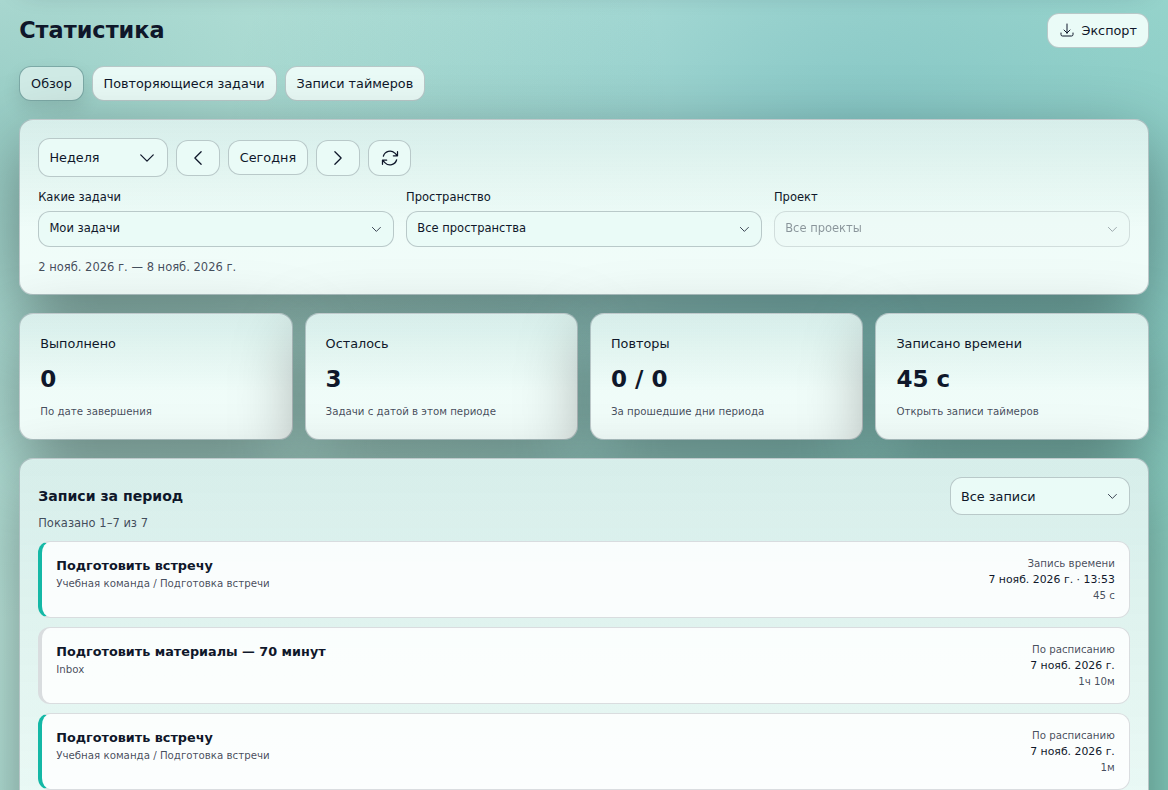
Что означают показатели
| Показатель | Как читать |
|---|---|
| Выполнено | Количество завершений по дате завершения в выбранном периоде. |
| Осталось | Незавершенные задачи с датой в выбранном периоде; не весь недатированный список дел. |
| Повторы | Выполненные и ожидавшиеся повторы за прошедшие дни периода. |
| Записано времени | Время из записей таймеров; наличие задачи в календаре само по себе не доказывает работу. |
Нажмите на показатель, чтобы перейти к соответствующим записям или календарю повторов. Пропущенный повтор не считается выполненным; отмененные повторы исключаются из ожидаемого выполнения.
Записи за период
Под сводкой находится список событий. Выберите «Все записи», «Выполнено», «Осталось», «Записи таймеров», «В плане», «Без даты», «Пропущено» или «Отменено».
Одна задача может иметь несколько записей: планирование, завершение и таймер описывают разные события. Поэтому число строк не обязано совпадать с числом уникальных задач.
Откройте запись, чтобы проверить саму задачу или повтор. Для длинного списка используйте переходы между страницами. Выбранный фильтр и дата влияют на то, что вы видите.
План и записанное время
В разделе «Записи таймеров» сравнивайте плановое и записанное время по дням, затем смотрите распределение по проектам. Плановая длительность берется из доступного интервала или оценки; фактическая — из учета времени.
Пример: вы отвели на подготовку 70 минут, а таймер записал 50. Это повод уточнить будущую оценку. Проверьте также настройку таймера, которая может записывать итог обратно в оценку и окончание интервала.
Если показано предупреждение о записях, которые не удалось распределить по дням, учитывайте его при сравнении дневных итогов. Отсутствие записи таймера не означает, что человек не работал.
Календарь повторов
- Откройте «Повторяющиеся задачи».
- Проверьте общий период, область и при необходимости найдите задачу по названию; примените поиск.
- В календаре выберите нужную дату конкретной задачи.
- Прочитайте состояние повтора, исходную и текущую даты, если он переносился.
- Нажмите «Открыть повтор» для работы с этой датой или «Открыть шаблон» для расписания серии.
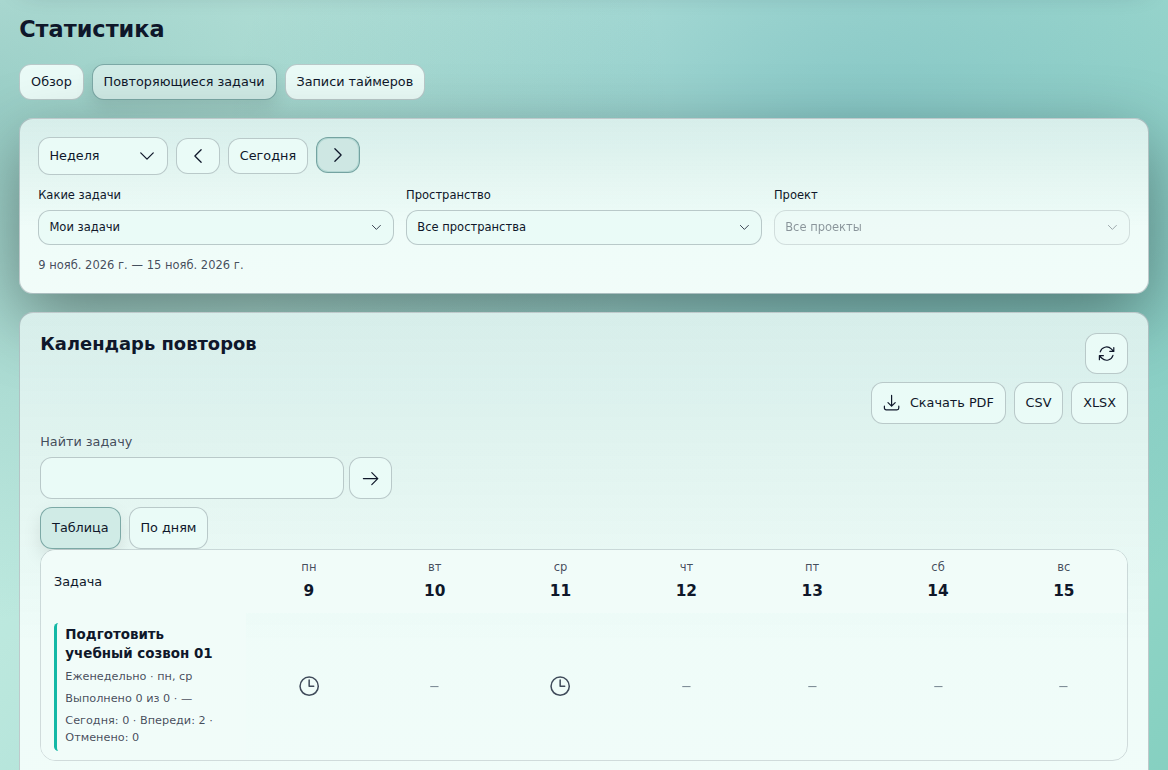
Будущие повторы отделены от истории. Для расписания «после выполнения» заранее известна только ближайшая дата. Перенесенный повтор остается одним и тем же событием на новой дате, а не двумя выполнениями.
Почему процент выполнения может удивить
Сводка повторов считает прошедшие дни. Сегодняшний день и будущие даты не используются как уже закрытый период для этого процента. Пропуски не добавляются к выполненным, а отмена и отсутствие сохраненного результата — разные состояния.
Прежде чем сравнивать недели, выберите одинаковые фильтры и проверьте границы периода. Не оценивайте человека только по проценту: он не описывает сложность задач и причины переноса.
Как выгрузить отчет
- Настройте период и фильтры на экране.
- Нажмите «Экспорт».
- Решите, включать ли названия задач, проектов и пространств. Без названий выгружаются только сводные показатели по дням.
- Для PDF при необходимости оставьте пояснения, затем нажмите «Посмотреть PDF», проверьте результат и скачайте файл.
- Выберите CSV или XLSX, если нужны выбранные записи для дальнейшей обработки.
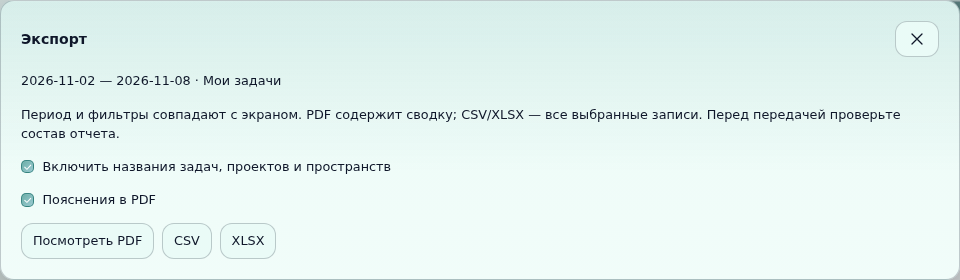
PDF содержит сводку, а CSV/XLSX — выбранные записи, не только текущую видимую страницу. Календарь повторов имеет собственные кнопки выгрузки; для его PDF при большом числе задач уточните фильтры.
Обычный отчет строится по вашим доступным данным. Для него не требуется включать Assistant.
Отчет и доступ к данным
Экспорт получает сведения, доступные вам на момент построения. Если вы передадите скачанный файл другому человеку, права внутри DAYLUMO уже не управляют этой копией.
Для внешнего отчета сначала проверьте названия, период и состав задач. Если подробности не нужны, снимите включение названий и используйте сводку.
Если цифры или файл не совпали с ожиданием
- Проверьте период, часовой пояс, область и режим «Мои задачи»/«Все доступные».
- Уточните, сравниваете ли задачи, события или записи времени.
- Откройте конкретную запись и проверьте дату завершения или повтора.
- Обновите данные после изменения задачи или таймера.
- Если выгрузка слишком большая, выберите меньший период — не более 366 дней — и уточните фильтры.
- При повторной ошибке отправьте в поддержку период, фильтры и описание расхождения.