
Руководство пользователя
Устройства, ошибки и поддержка
Продолжите работу на другом устройстве, найдите пропавшую задачу и обратитесь за помощью с понятным описанием проблемы.
На компьютере и телефоне
Откройте https://app.daylumo.ru/ в браузере и войдите в тот же аккаунт. Сохраненные на сервере задачи доступны с учетом ваших прав. В узком окне боковая панель и дополнительные действия могут быть спрятаны в меню — это не означает, что данные исчезли.
Установку приложения или ярлыка выполняйте только через доступное предложение браузера либо официальную ссылку DAYLUMO. Наличие кода мобильного приложения не означает, что подписанная сборка уже доступна на каждом устройстве. Разрешения на уведомления проверяются на каждом устройстве отдельно.
Если в установленной версии есть проверка обновлений, сначала сохраните изменения, затем выполните показанные шаги. Для браузера после сохранения обычно достаточно обновления страницы. Личные настройки вида, масштаб и открытые черновики не обязательно переносятся между браузерами.
Если пропала связь
- Не закрывайте вкладку с несохраненным текстом. Скопируйте важный черновик в безопасное место.
- Восстановите соединение и дождитесь доступности сервера.
- Проверьте состояние сохранения. Если ответ на отправку не пришел, сначала откройте объект или список и проверьте, появилось ли действие.
- Повторите только то, что действительно не сохранилось. После успешного сохранения можно перезагрузить страницу.
Не считайте DAYLUMO полностью автономным редактором без интернета. Открытый экран и текст в поле еще не доказывают, что изменение сохранено. Черновики чатов и поддержки могут пережить переход внутри текущего сеанса, но не гарантированно закрытие браузера, выход из аккаунта или очистку данных.
Найти пропавшую задачу
- Проверьте аккаунт и выбранное пространство.
- Сбросьте поиск и ограничивающие фильтры, включите завершенные задачи.
- Проверьте проект, родительскую задачу и список без проекта. После перемещения задача может уйти из «Входящих».
- В Планировщике проверьте дату, тип события и диапазон. Задача без расписания может оставаться в списке.
- Для регулярной задачи проверьте нужный повтор, его перенос и состояние серии.
- Откройте «Корзину» и проверьте область и срок хранения.
- Если задача общая, уточните доступ у владельца. Ссылка на объект не дает разрешение его читать.
Не создавайте копию до проверки: исходная задача может существовать с обсуждениями, файлами и другой датой.
Как читать ошибку
| Что произошло | Следующий шаг |
|---|---|
| Нужно войти / 401 | Войдите в правильный аккаунт и вернитесь к действию. |
| Нет доступа / 403 | Проверьте аккаунт и роль, обратитесь к владельцу объекта. |
| Не найдено / 404 | Проверьте ссылку, перемещение, корзину и доступ. Это не доказательство окончательного удаления. |
| Данные изменились / конфликт | Сохраните свой текст отдельно, загрузите актуальные данные и внесите изменение заново осознанно. |
| Слишком много запросов / 429 | Выждите указанный срок и повторите один раз; не нажимайте кнопку непрерывно. |
| Ошибка сервера / 5xx или сеть | Проверьте фактический результат перед повтором, сохраните текст ошибки и время. |
| Файл проверяется или отклонен | Дождитесь результата проверки; отклоненный файл не становится доступным от повторного открытия. |
Если изменение не сохранилось, не стирайте историю браузера первым действием: так можно потерять локальный черновик. Если интерфейс сообщил об обновлении объекта другим участником, не заменяйте его работу вслепую.
Написать в поддержку
- Откройте «Помощь» в боковой панели.
- Нажмите «Написать в поддержку» и опишите проблему.
- При желании включите предложенные диагностические сведения. Проверьте, какие именно сведения будут приложены.
- Отправьте сообщение и дождитесь открытия обращения с номером.
- Внутри обращения можно дополнить текст и приложить до трех файлов размером до 25 МБ каждый. Дождитесь проверки вложений.
- Позже откройте обращение в списке своих обращений. Продолжайте ту же переписку, если вопрос тот же.
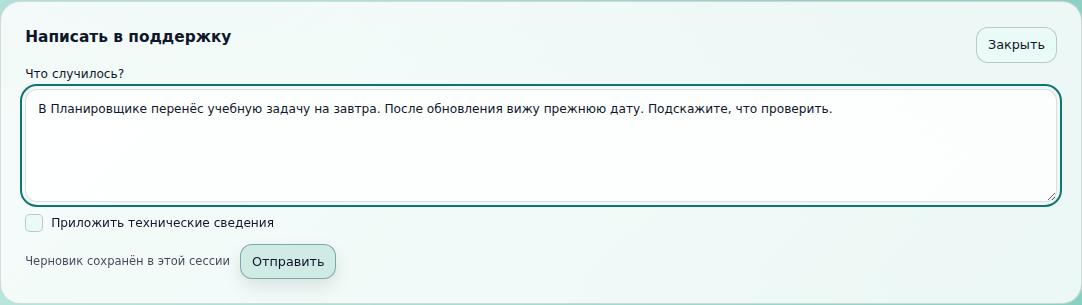
Пример понятного обращения
«Сегодня около 14:20 по Москве в Планировщике перенес задачу “Подготовить встречу” на завтра. Ожидал увидеть ее на новой дате, но после обновления она осталась на прежней. Браузер Chrome, Windows. Повторно не переносил. Прикладываю фрагмент расписания без личных данных».
Для повторов добавьте дату конкретного повтора. Для оплаты — номер заказа. Для ошибки — видимый номер запроса, если он есть. Не отправляйте пароль, код подтверждения, резервные коды, токены интеграций и приватные ссылки входа.
Если обращение не открывается
- Дождитесь окончания проверки входа.
- Если предложен вход, войдите в аккаунт, которому принадлежит обращение.
- Нажмите «Повторить», если действие доступно. При отказе доступа проверьте аккаунт и вернитесь к списку.
- Если проблема остается, сохраните адрес без секретного токена и текст ошибки, затем используйте гостевой путь или указанный в «Помощи» email.
Проверка обращения и переписки выполняется заново. Старый загруженный текст не должен заменять подтверждение актуального доступа.
Если не получается войти
- Откройте публичную «Помощь» и вариант обращения без входа.
- Введите почту, к которой у вас есть доступ, и текст вопроса.
- Запросите письмо, проверьте входящие и спам.
- Откройте ссылку из письма и нажмите «Подтвердить и открыть». Только после подтверждения вопрос поступает в поддержку.
- Если ссылка истекла или уже использована, начните гостевое обращение заново.
Такой доступ открывает конкретное обращение, а не весь аккаунт. Не пересылайте ссылку подтверждения другим людям.
Закрыть или продолжить вопрос
Когда вопрос решен, отметьте обращение решенным и при желании оцените помощь. Если проблема вернулась, доступное действие повторного открытия продолжает переписку. Срок ответа смотрите в текущем разделе помощи; руководство не обещает мгновенного ответа.