
Таймлайн и карта
Таймлайн и карта — это дополнительные способы отображения существующих проектов и задач.
Таймлайн помогает сопоставить задачи по датам и заметить возможные задержки, а карта показывает структуру работы и связи между отдельными объектами.
| Представление | Когда использовать |
|---|---|
| Таймлайн | Когда нужно сравнить сроки и увидеть распределение работы во времени |
| Карта | Когда нужно разобраться в структуре проекта или наглядно показать связи |
Работать с таймлайном
Откройте пространство или проект и выберите представление «Таймлайн».
На временной шкале отображаются задачи, для которых указаны даты или сроки. Их расположение помогает увидеть, какие работы идут одновременно, что приближается к дедлайну и где могут возникнуть задержки.
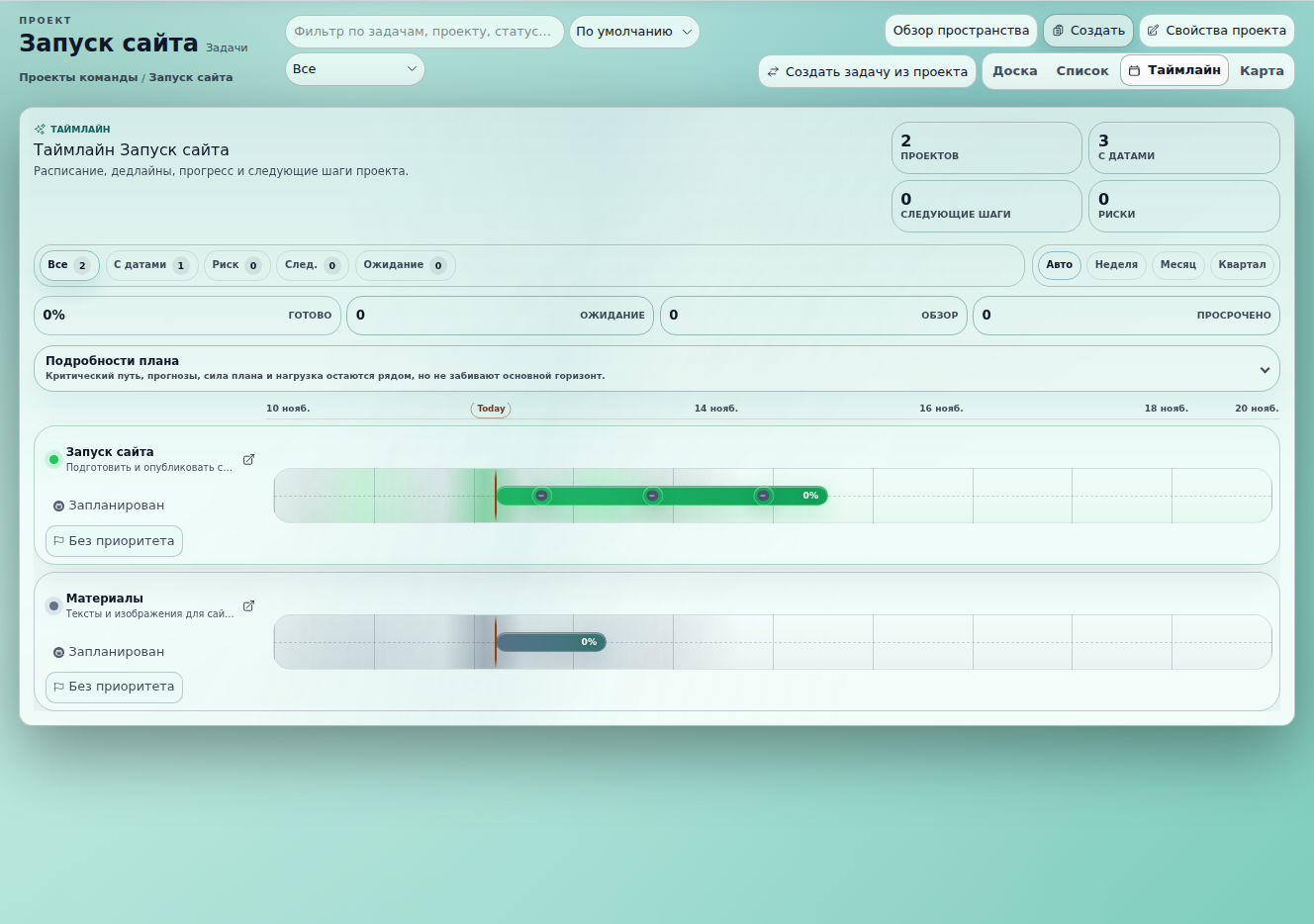
Выбрать период
Настройка горизонта определяет, какой временной отрезок будет показан:
- Авто;
- Неделя;
- Месяц;
- Квартал.
Выберите масштаб, подходящий для текущей задачи. Например, неделя удобна для оперативного планирования, а квартал — для общего обзора проектов.
Отобрать задачи
С помощью настройки фокуса можно изменить состав отображаемых задач:
- показать все задачи;
- оставить только задачи с датами;
- посмотреть задачи, требующие внимания;
- проверить следующие действия;
- найти задачи в ожидании.
Доступные подборки зависят от свойств задач и данных, которые вам доступны.
Проверить даты задачи
Нажмите на задачу на таймлайне, чтобы открыть ее и проверить расписание, дедлайн и другие настройки.
Если нужно распределить работу по конкретным часам дня, используйте Планировщик, или укажите время в «Свойствах задачи»
Работать с картой
Откройте пространство или проект и выберите представление «Карта».
На карте проекты и задачи показаны в виде связанных карточек. Это помогает увидеть общую структуру и понять, к какому уровню относится каждый объект.
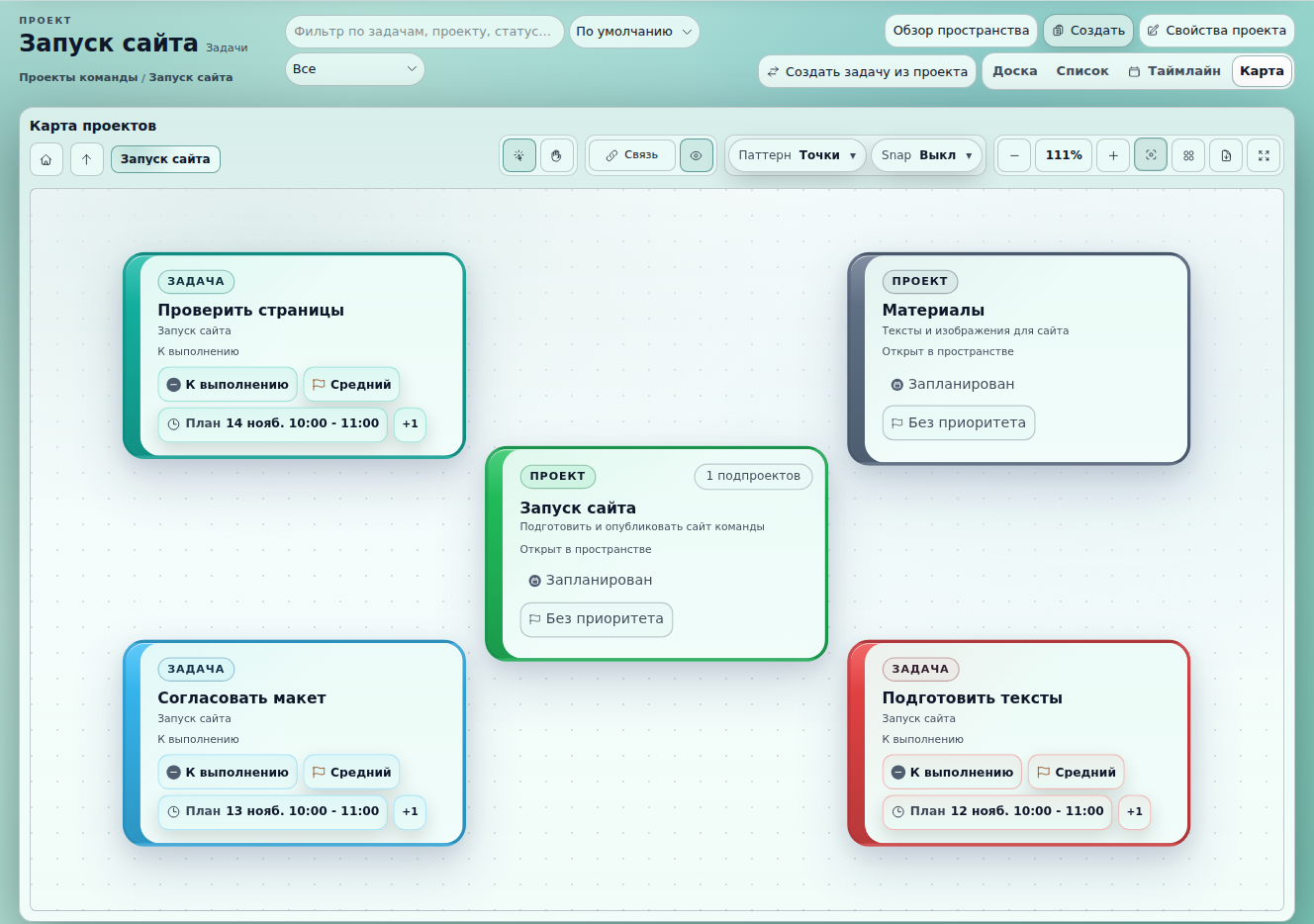
- Нажмите на карточку один раз, чтобы выделить ее.
- Нажмите дважды, чтобы открыть проект или задачу.
- Используйте кнопку «Вписать карту», чтобы показать на экране всю схему.
Перемещаться между уровнями
Карта может показывать как общую структуру пространства, так и содержимое отдельного проекта.
Для навигации используйте:
- «Верхний уровень» — чтобы вернуться к общей структуре;
- «На уровень выше» — чтобы перейти к родительскому уровню;
- цепочку названий над картой — чтобы открыть нужный уровень напрямую.
Если вы открыли отдельный проект, на карте может отображаться только он и связанная с ним работа. Чтобы увидеть соседние проекты, вернитесь на уровень выше.
Настроить расположение карточек
Карточки можно перетаскивать по карте, чтобы расположить связанные элементы рядом.
Для работы со схемой также доступны:
- изменение масштаба;
- перемещение рабочей области;
- автоматическое расположение карточек;
- выбор фона;
- привязка карточек к сетке;
- разворачивание карты на весь экран.

Автоматическое расположение может изменить позиции, которые вы настроили вручную.
Добавить связь
Чтобы визуально связать два объекта:
- Нажмите «Связь».
- Выберите исходную карточку.
- Выберите карточку, с которой хотите ее связать.
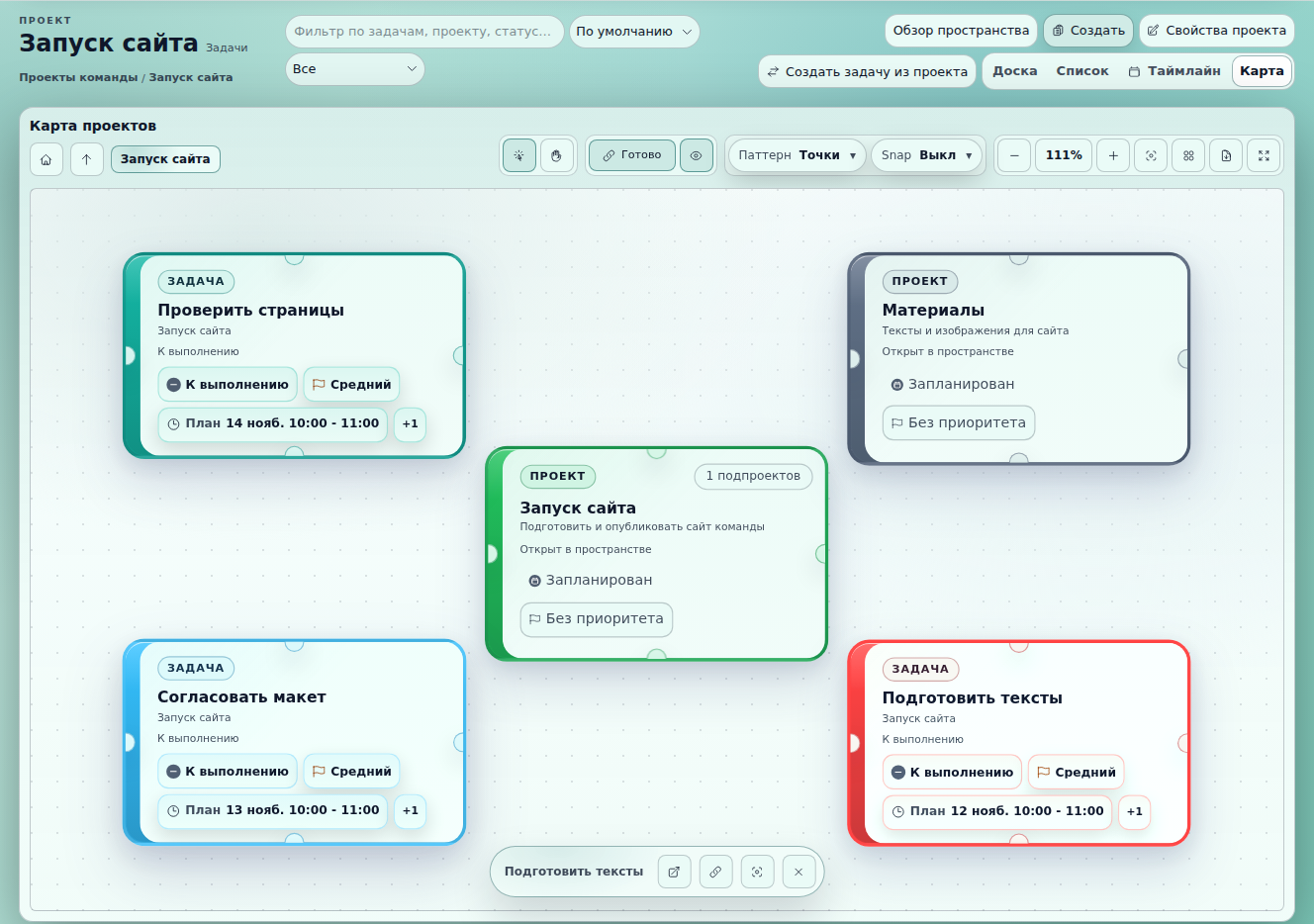
Пользовательская связь на карте служит только для наглядности. Она:
- не делает задачу подзадачей;
- не переносит объект в другой проект;
- не создает зависимость между сроками;
- не меняет структуру проектов.
Чтобы изменить реальную вложенность, укажите другой родительский проект или родительскую задачу в свойствах объекта.
Пользовательскую связь можно удалить, выделив ее линию. Линии, обозначающие существующую структуру, таким способом не удаляются.
Сохранить карту
Расположение карточек и настройки карты сохраняются автоматически.
Если DAYLUMO сообщил об ошибке сохранения, последнее изменение могло не сохраниться. Выполните предложенное действие и откройте карту повторно, чтобы проверить результат.
Экспортировать карту в PDF
Чтобы сохранить схему вне DAYLUMO:
- Откройте нужный уровень карты.
- Нажмите «Экспорт в PDF».
- Выберите формат и ориентацию страницы.
- Проверьте результат в окне предварительного просмотра.
- Нажмите «Экспорт в PDF».
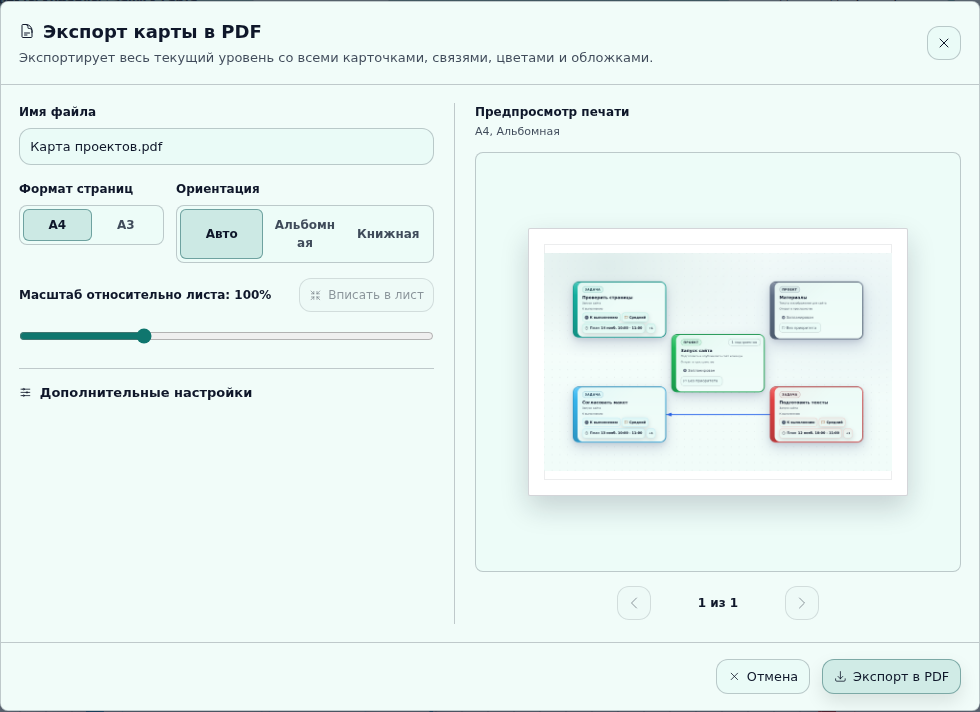
Экспортируется весь открытый уровень карты, а не только видимая на экране область. Большая схема может быть разделена на несколько страниц.
Чем отличаются структура и связь
- Вложенность показывает, что проект или задача входит в состав другого объекта.
- Связь на карте визуально объединяет карточки, но не влияет на их свойства и сроки.
Не используйте пользовательскую линию на карте вместо подзадачи, подпроекта или зависимости.