
Доска и список
Доска и список показывают одни и те же задачи, но подходят для разных способов работы.
Доска удобна, когда задачи нужно распределить по этапам или другим группам,а Список позволяет компактно просмотреть задачи и сравнить их свойства.
Изменения задачи отображаются и на доске, и в списке.
Открыть доску или список
Откройте пространство или проект и выберите «Доска» или «Список» в верхней части страницы.

На уровне пространства отображается его содержимое. Внутри проекта — относящиеся к нему задачи и подпроекты.
Если создано несколько досок, переключайтесь между вкладками с их названиями.
Работать со списком
Список подходит, когда нужно просмотреть задачи построчно и сравнить их статусы, сроки, приоритеты и другие отображаемые свойства.
Нажмите на задачу, чтобы открыть ее карточку и изменить настройки.
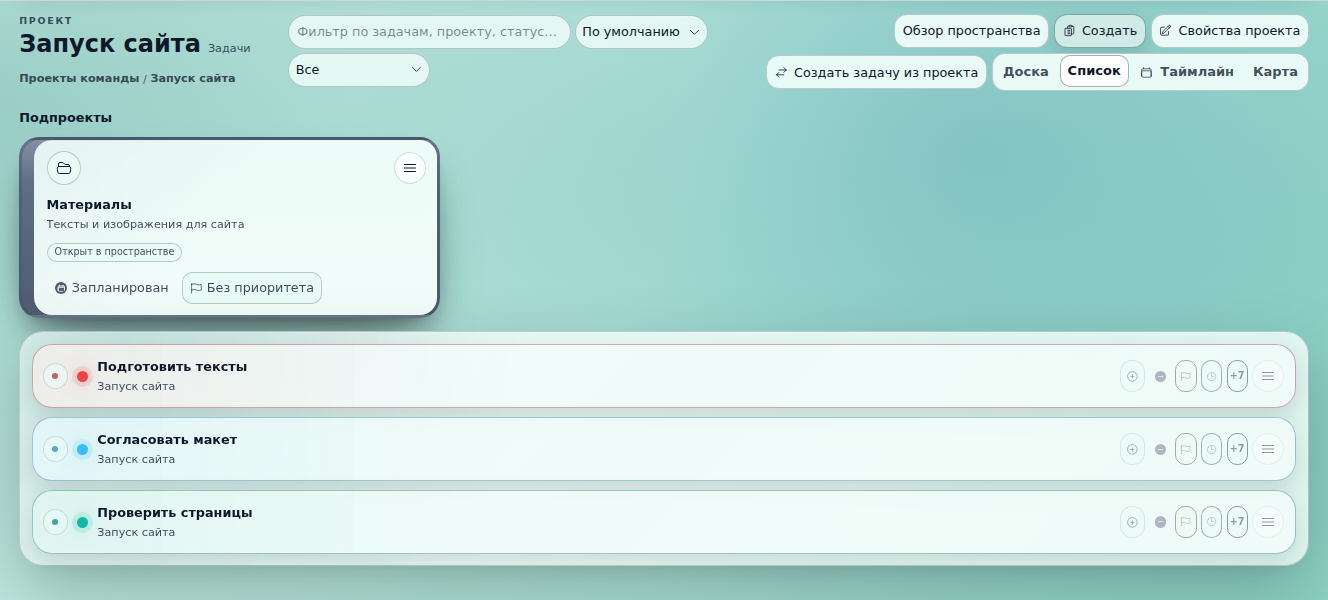
Для отбора и поиска задач используйте доступные фильтры и сортировку. Если нужная задача не отображается, сбросьте фильтры и проверьте, какой проект или уровень структуры открыт.
Создать доску
- Выберите представление «Доска».
- Нажмите «Новая доска».
- Введите название.
- Подтвердите создание.
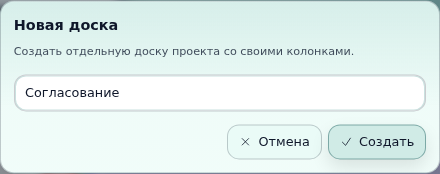
Затем добавьте колонки с помощью кнопки «Новая колонка» или «Добавить колонку».
Например, можно создать колонки с названиями:
- «Сделать»;
- «На проверку»;
- «Готово».
Названия колонок могут быть любыми не обязаны совпадать со статусами задач. По умолчанию, при создании проекта доступно две колонки: «Сделать» и «На проверку».
Настроить доску
Откройте меню «Действия доски».
Здесь можно:
- изменить название и описание;
- сделать доску основной;
- переместить ее вкладку влево или вправо;
- отправить доску в корзину.
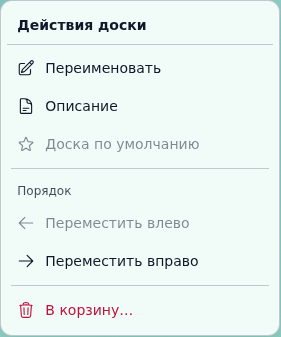
Основная доска открывается первой при переходе в эту область работы. Выбор основной доски не переносит на нее карточки с других досок.
Если действие не применимо, соответствующая кнопка может быть недоступна. Например, первую вкладку нельзя переместить еще левее.
Добавить колонку
Нажмите «Новая колонка» или «Добавить колонку», введите название и подтвердите создание.
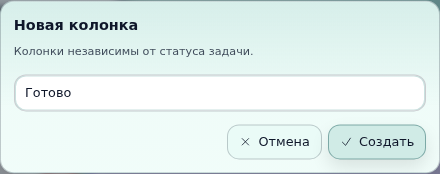
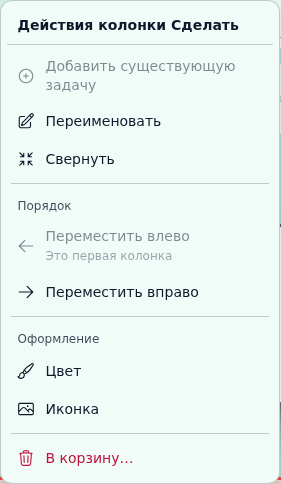
Откройте меню колонки, нажав на три линии в верхнем правом углу. В раскрывающемся списке выберите необходимое действие:
- переименовать;
- свернуть или развернуть;
- переместить влево или вправо;
- изменить цвет и значок;
- добавить существующую задачу;
- отправить колонку в корзину.
Колонку также можно перемещать по доске, зажав левую кнопку мыши и удерживая ее на заголовке.
Цвет и значок колонки относятся только к ее оформлению. Они не меняют приоритет или статус находящихся внутри задач.
На доске должна оставаться хотя бы одна колонка, поэтому последнюю колонку удалить нельзя.
Создать задачу на доске
Нажмите кнопку добавления задачи в нужной колонке.
Введите название и нажмите кнопку «Создать». После создания карточка появится в выбранной колонке.
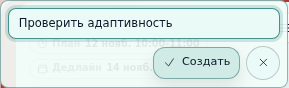
Это обычная задача DAYLUMO. Ее также можно открыть в списке, Планировщике и других представлениях.
Подробнее: Создание и настройка задач
Переместить карточку
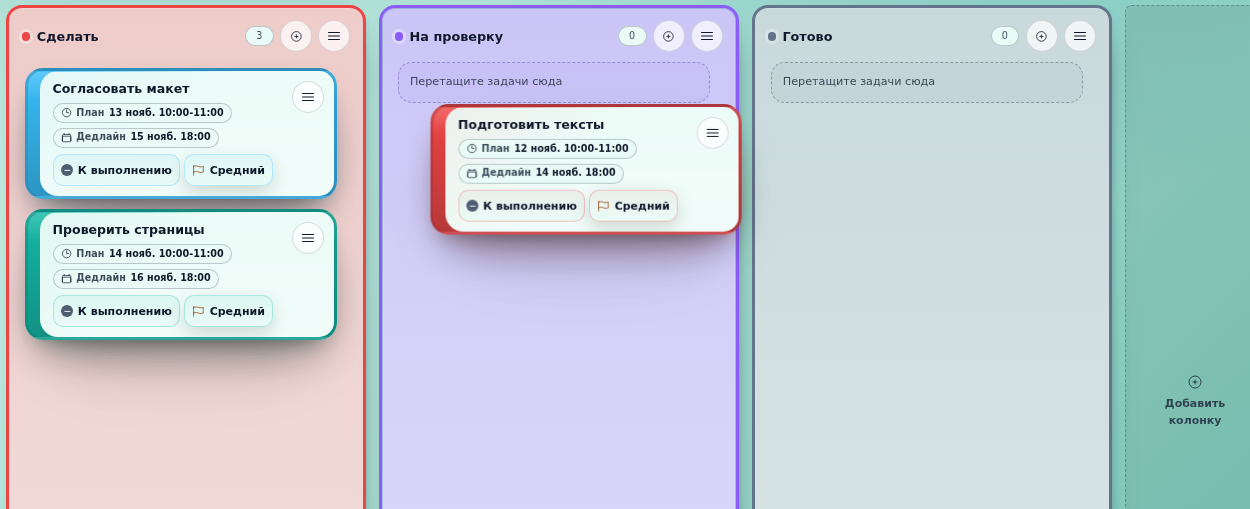
Перетащите карточку за свободную область:
- в другую колонку;
- выше или ниже внутри текущей колонки.
Не начинайте перетаскивание с кнопки статуса, виджета или меню карточки.
После перемещения дождитесь сохранения. Если возникнет ошибка, DAYLUMO может вернуть карточку на прежнее место.
Колонка и статус — не одно и то же
Перемещение карточки в колонку «Готово» не завершает задачу автоматически. Чтобы завершить ее, выберите статус «Готово».
И наоборот: изменение статуса не перемещает карточку в одноименную колонку.
Колонки описывают расположение задачи на конкретной доске, а статус — состояние самой задачи в системе DAYLUMO.
Подробнее: Статусы, приоритеты и теги
Найти карточку на доске
Фильтры над доской применяются к текущему набору задач. Если карточка пропала:
- Сбросьте фильтры.
- Проверьте выбранную доску.
- Убедитесь, что открыт нужный проект или уровень структуры.
- Проверьте завершенные и вложенные задачи.
Для ручной расстановки карточек выберите сортировку «По умолчанию».
Удалить доску или колонку
Откройте меню нужной доски или колонки и выберите «В корзину…».
Перед подтверждением проверьте список затрагиваемых объектов. Ориентируйтесь на него, а не на количество карточек, видимых после фильтрации.
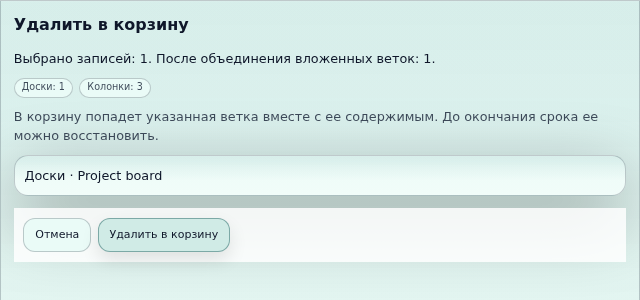
Удаление доски затрагивает ее колонки, но не удаляет сами задачи. Для удаления задачи используйте меню ее карточки.
Удаленную доску или колонку можно восстановить через корзину до окончания срока хранения.
Подробнее: Корзина и восстановление