
Корзина и восстановление
Удаленные задачи, проекты и другие объекты сначала попадают в корзину. По умолчанию они хранятся там 30 дней, после чего автоматически удаляются без возможности восстановления.
До окончания срока хранения объект можно просмотреть и вернуть в рабочую структуру. Точная дата автоматического удаления указана в корзине.
Не удаляйте завершенные задачи только для того, чтобы убрать их из текущего списка. Для этого достаточно присвоить им статус «Готово» и при необходимости скрыть с помощью фильтров.
Чем отличаются завершение и удаление
| Действие | Что происходит |
|---|---|
| Отметить «Готово» | Задача остается в системе как выполненная. Ее отображение зависит от выбранных фильтров |
| Переместить в корзину | Объект исчезает из рабочих разделов и по умолчанию хранится в корзине 30 дней. До даты автоматического удаления его можно восстановить. |
| Восстановить | Объект возвращается из корзины, если необходимые для него пространство, проект и другие элементы доступны |
| Удалить окончательно | Объект удаляется без возможности восстановления через DAYLUMO |
Используйте статус «Готово» для выполненной работы. Удаляйте только то, что действительно больше не должно оставаться в рабочей структуре.
Удалить задачу или проект
- Откройте задачу, проект или другой объект.
- Нажмите на кнопку «Удалить»
- Проверьте, какие элементы будут перемещены в корзину. При удалении родительской задачи или проекта вместе с ними могут быть затронуты вложенные элементы.
- Подтвердите удаление и дождитесь результата.
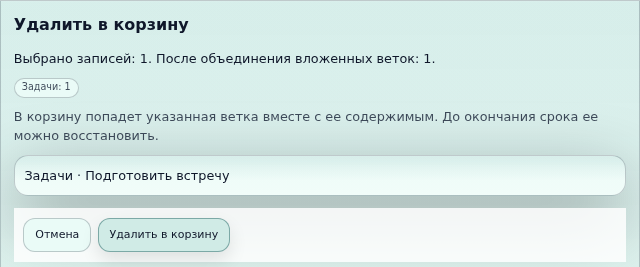
Если после удаления появилась кнопка «Отменить удаление», нажмите ее, чтобы сразу вернуть объект. Позже восстановить его можно будет через корзину.
Удалить повторяющуюся задачу
При удалении повторяющейся задачи выберите, какую часть серии нужно удалить:
- только выбранное повторение;
- выбранное и последующие повторения;
- все расписание вместе с шаблоном повторения.
Перед подтверждением проверьте выбранный вариант, чтобы случайно не удалить всю серию.
Подробнее: Повторяющиеся задачи
Найти удаленное
Нажмите на свое имя в правом верхнем углу и выберите «Корзина».
В корзине можно:
- искать удаленные объекты по названию;
- отбирать их по типу, пространству, проекту, автору удаления и периоду;
- сортировать по дате удаления, названию или оставшемуся сроку хранения.
У каждого объекта указано, когда он будет удален окончательно. Сортировка по сроку хранения помогает сначала увидеть записи, которые исчезнут из корзины раньше остальных.
После окончательной очистки объект пропадает из корзины и больше не участвует в сортировке.
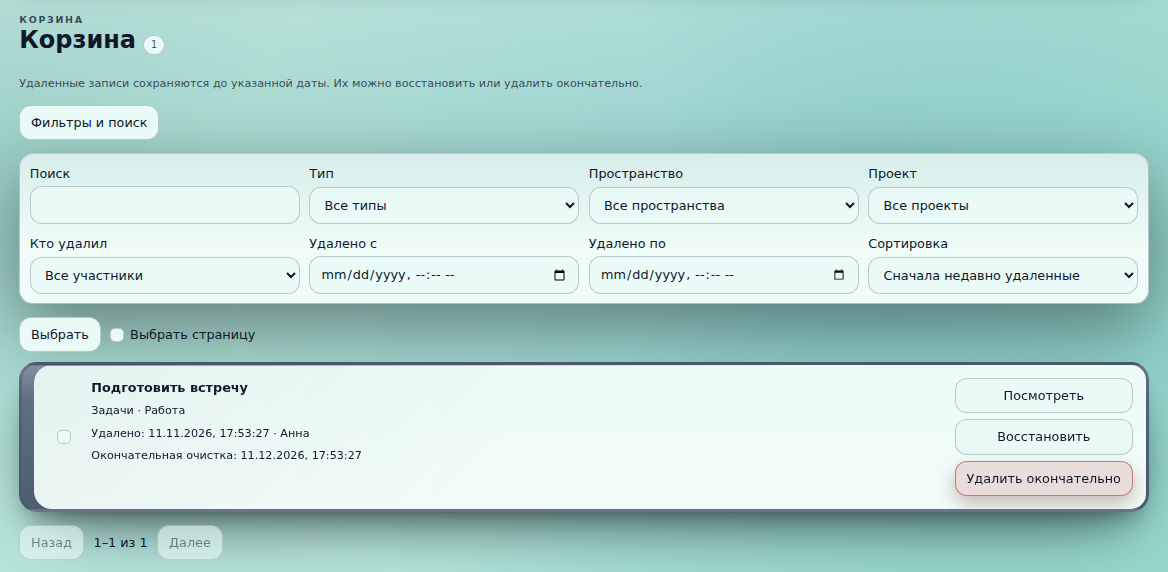
Нажмите «Посмотреть», чтобы проверить содержимое объекта, его прежнее расположение и дату окончательной очистки.
Содержимое корзины доступно только для просмотра. Чтобы снова редактировать объект, его нужно сначала восстановить.
Восстановить задачу или проект
- Найдите нужный объект в корзине.
- Нажмите «Восстановить».
- Проверьте, какие элементы будут восстановлены.
- Подтвердите действие.
- Откройте исходное пространство или проект и проверьте результат.
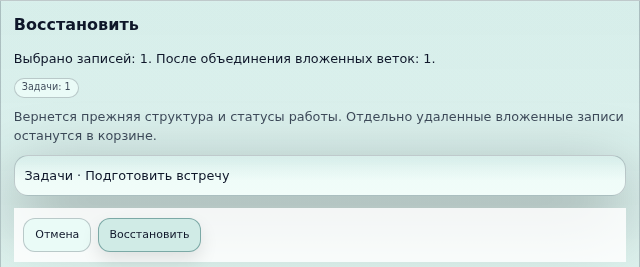
Иногда сначала необходимо восстановить родительский объект: например, пространство, проект, доску или колонку. DAYLUMO сообщит об этом перед выполнением действия.
Если вложенная задача была удалена отдельно, она не восстановится автоматически вместе с родительской. Найдите ее в корзине и восстановите отдельно.
Срок хранения
По умолчанию удаленный объект хранится в корзине 30 дней, а затем автоматически удаляется окончательно.
Для каждого объекта указана точная дата автоматического удаления. Ориентируйтесь на нее: срок хранения в конкретном пространстве может отличаться от стандартного.

Чтобы проверить срок хранения для пространства, выберите его в фильтре «Пространство».
Если у вас есть необходимые права, срок можно изменить:
- Укажите значение от 1 до 365 дней.
- Нажмите «Сохранить».
Новый срок применяется только к объектам, удаленным после изменения настройки. Он не продлевает хранение уже удаленных объектов и не возвращает данные, которые были очищены автоматически.
Удалить окончательно
Окончательное удаление нельзя отменить. Используйте его только в том случае, если уверены, что объект и его содержимое больше не понадобятся.
- Выберите объект в корзине.
- Нажмите «Удалить окончательно».
- Проверьте полный состав удаления, включая вложенные элементы.
- Подтвердите действие.
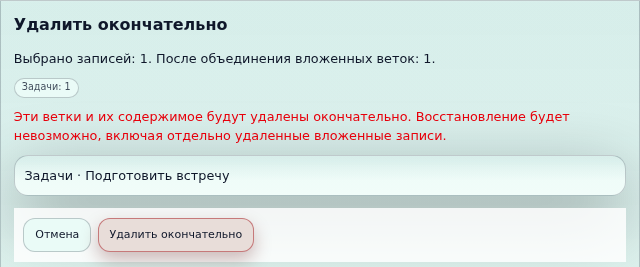
Если состав объекта изменился или у вас недостаточно прав, DAYLUMO не выполнит действие. Обновите список и проверьте причину ошибки.
Окончательно удаленный объект нельзя вернуть с помощью команды «Восстановить».
Работать с несколькими удаленными объектами
В корзине можно выбрать несколько объектов и применить к ним одно действие.
- Настройте фильтры.
- Выберите нужные объекты или все записи, соответствующие текущему фильтру. Затем их можно восстановить или удалить окончательно.
- В открывшемся окне проверьте количество выбранных объектов и затрагиваемых вложенных элементов.
- Нажмите «Восстановить» или «Удалить окончательно» для подтверждения действия.
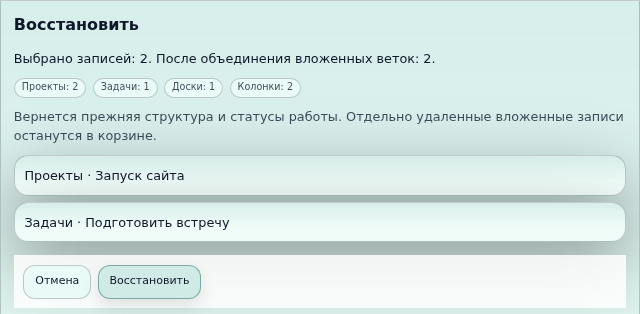
Некоторые объекты могут быть недоступны для восстановления или удаления из-за прав или отсутствия связанных элементов. Если действие выполнено частично, обновите корзину и продолжите работу только с оставшимися объектами.