
Поиск, фильтры и сохраненные виды
Поиск помогает найти конкретную задачу или проект, фильтры отбирают задачи по заданным условиям, а сохраненные виды позволяют возвращаться к удобным настройкам «Входящих».
Где можно искать задачи
В DAYLUMO есть два вида поиска:
- глобальный поиск в верхнем меню;
- поиск во «Входящих».
В проектах и Планировщике можно использовать сортировку и фильтры.
Глобальный поиск
Чтобы найти задачу или проект среди доступных вам данных, используйте строку поиска в верхней части интерфейса.
Введите название или его часть. При необходимости выберите нужный тип результата в раскрывающемся списке.
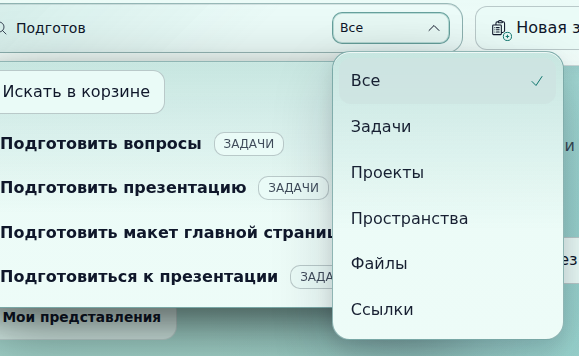
Глобальный поиск показывает только те объекты, к которым у вас есть доступ. Если коллега видит задачу, а вы нет, проверьте, где она находится и какие права вам предоставлены.
Поиск во «Входящих»
Чтобы найти задачу среди неразобранных записей, откройте «Входящие» и используйте поле «Поиск во входящих».
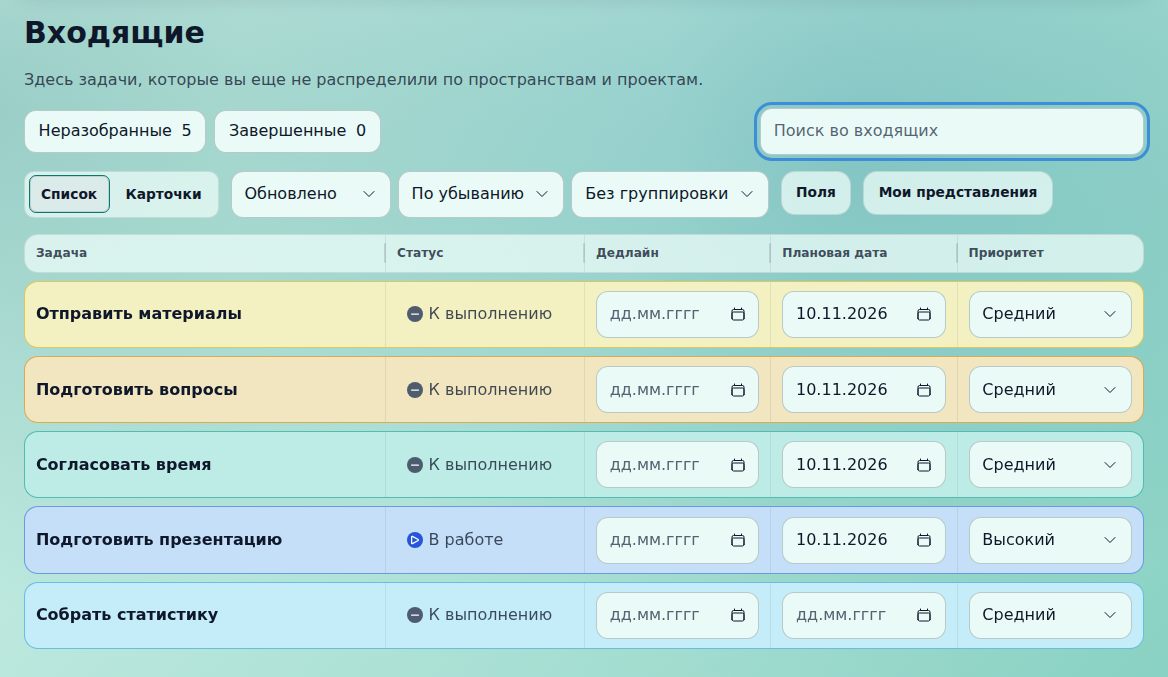
Поиск работает только с задачами этого раздела. Если задача уже распределена в пространство или проект, используйте глобальный поиск.
Настроить отображение «Входящих»
Во «Входящих» можно выбрать, как показывать задачи:
- переключиться между списком и карточками;
- выбрать отображаемые поля;
- настроить сортировку и группировку;
- изменить оформление карточек;
- применить один из готовых видов.
Для этого используйте меню «Поля» и раздел «Мои представления».
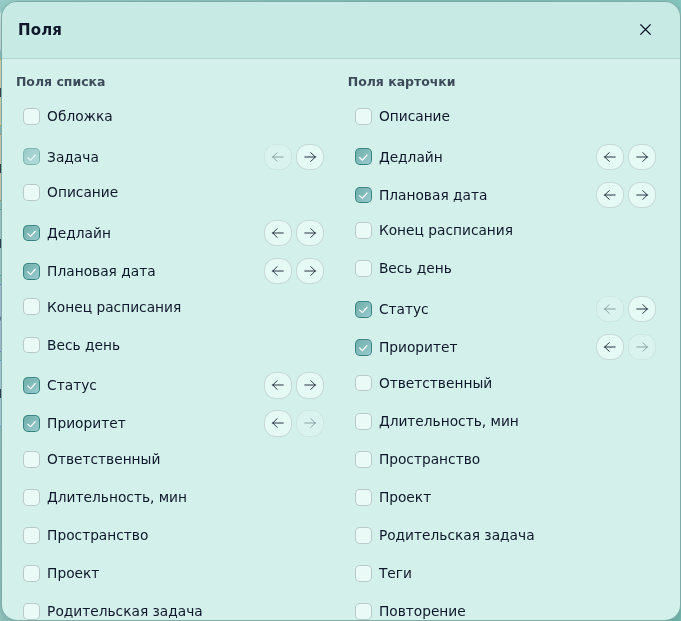
Смена представления, полей, сортировки или группировки не меняет свойства задач. Однако если отредактировать значение непосредственно в строке или карточке, изменится сама задача.
Сохранить свой вид
Если вы хотите возвращаться к настроенному отображению:
- Выберите поля, фильтры, сортировку, группировку и оформление.
- Откройте «Мои представления».
- Введите название и нажмите «Сохранить новый вид».
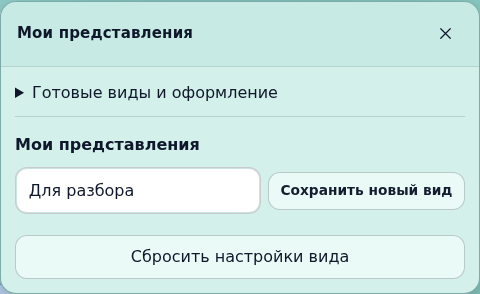
Сохраненный вид можно переименовать, обновить или удалить.
Команда «Вернуть сохраненный вид» отменяет несохраненные изменения отображения, а «Сбросить настройки вида» возвращает исходные настройки.
Удаление сохраненного вида не удаляет задачи.
Использовать фильтры
Фильтры позволяют отобрать задачи по статусу, приоритету, датам и другим свойствам.
- В проекте фильтры применяются к задачам текущего проекта или открытой ветки.
- Во «Входящих» фильтры дополняют поиск и применяются только к задачам этого раздела.
Откройте фильтры, выберите параметр и укажите нужное значение. При необходимости добавьте другие условия.

Примененные фильтры не удаляют и не перемещают задачи. Они временно скрывают записи, которые не соответствуют выбранным условиям.
В бэклоге «Входящих» под Планировщиком доступна сортировка. Она меняет порядок задач, но не скрывает их.
Работать с несколькими записями
В некоторых разделах можно выбрать несколько записей и применить к ним одно действие. Доступные команды зависят от открытого раздела.
- Выберите нужные записи.
- Проверьте их количество и названия. Если включены фильтры, часть списка может быть скрыта.
- Выберите доступное действие.
- Выполните его и проверьте результат.
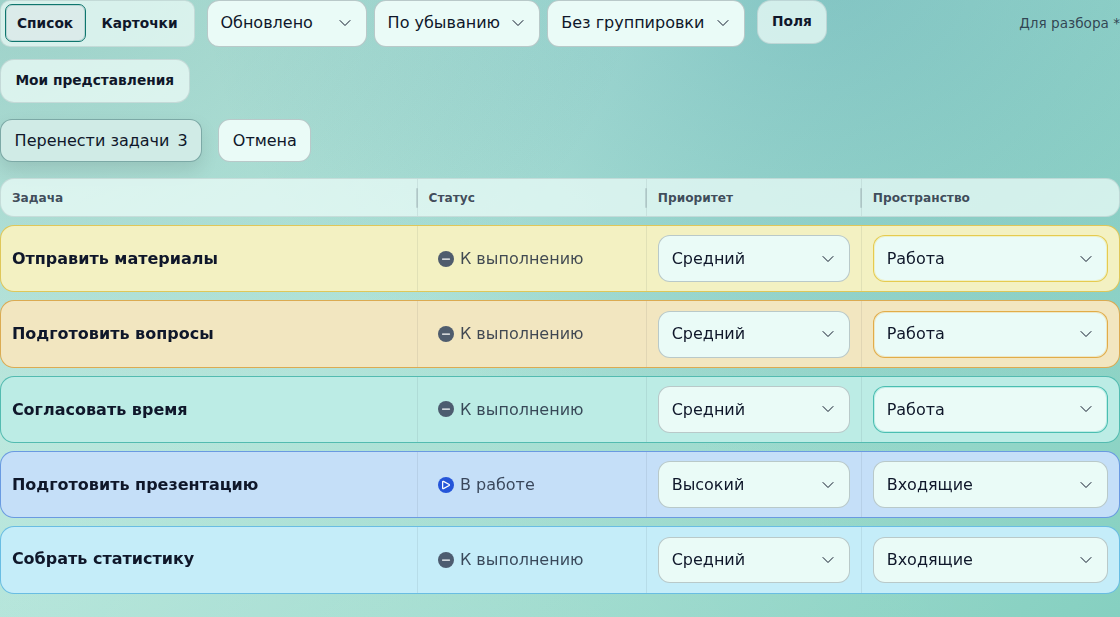
Не каждое массовое действие можно отменить. Кнопка «Отменить» появляется только там, где такая возможность предусмотрена.
Измененное поле можно вернуть к прежнему значению вручную, а удаленную запись — восстановить из корзины, пока она там хранится.
Подробнее: Корзина и восстановление
Почему задача исчезла
Если задача пропала из текущего списка, не создавайте ее копию сразу. Сначала проверьте возможные причины:
| Возможная причина | Что проверить |
|---|---|
| Изменился статус | Откройте подходящую вкладку или включите завершенные задачи |
| Задачу перенесли | Проверьте другой проект или воспользуйтесь глобальным поиском |
| Выбран другой период | Расширьте диапазон дат в Планировщике или статистике |
| Открыта отдельная ветка | Вернитесь к верхнему уровню проекта |
| Задача удалена | Проверьте корзину |
| Изменились права | Проверьте аккаунт и доступ вместе с владельцем пространства |
Если задача не нашлась, обратитесь в поддержку. Укажите ее название, предполагаемый проект и примерную дату последнего изменения.