
Повторяющиеся задачи
Повторение подходит для дел, которые возникают регулярно: встреч, отчетов, тренировок, проверок и домашних задач.
Вы настраиваете расписание, а DAYLUMO создает по нему отдельные повторы. Каждый повтор относится к своей дате и может иметь собственный статус и результат.
Завершение одного повтора не завершает всю серию.
Как устроено повторение
У повторяющейся задачи есть:
- расписание повторения — определяет, когда должны появляться новые повторы;
- отдельные повторы — задачи на конкретные даты.
Например, для задачи «Подготовить еженедельный отчет» расписание определяет повторение по пятницам. Каждый пятничный отчет при этом можно отдельно завершить, перенести или пропустить.
В интерфейсе расписание также может называться «Шаблон повтора». Это не шаблон задачи из библиотеки, а правило, по которому создаются новые повторы.
Настроить повторение
Настройка повторов находится в разделе «Расписание».
- Откройте задачу и перейдите в раздел «Расписание».
- Добавьте виджет «Повторение», если его еще нет.
- Укажите дату первого выполнения и, при необходимости, точное время и длительность.
- Включите повторение.
- Выберите частоту и настройте правило.
- Проверьте ближайшие даты.
- Дождитесь сохранения изменений.
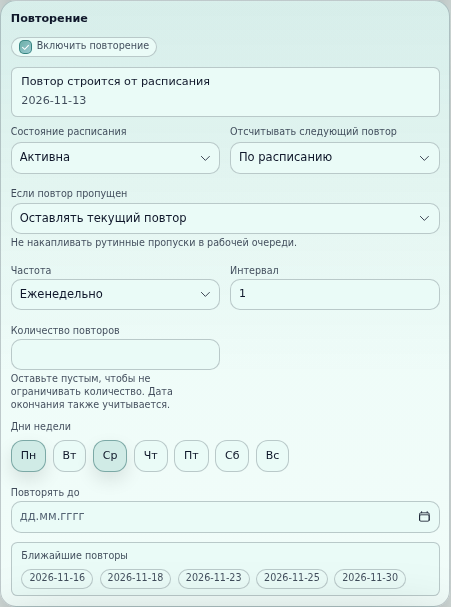
Предварительный просмотр ближайших дат помогает проверить расписание до создания повторов.
Выбрать частоту
DAYLUMO поддерживает следующие варианты:
- ежедневно;
- еженедельно;
- ежемесячно.
Параметр «Интервал» определяет, как часто повторяется задача.
Например:
- интервал 1 при ежедневном повторе — каждый день;
- интервал 2 при еженедельном повторе — раз в две недели;
- интервал 3 при ежемесячном повторе — раз в три месяца.
Для еженедельного повтора можно указать дни. Например, понедельник и среду.
Для ежемесячной задачи внимательно проверьте ближайшие даты, если первый повтор приходится на 29, 30 или 31-е число.
Ограничить количество повторов
Если задача не должна повторяться бессрочно, укажите:
- количество повторов, или
- дату в поле «Повторять до».
Если заполнены оба ограничения, расписание завершится при достижении соответствующей границы.
Блок «Ближайшие повторы» показывает только несколько следующих дат, а не всю будущую серию.
Выбрать способ расчета следующего повтора
Следующий повтор можно рассчитывать двумя способами.
| Режим | Как работает |
|---|---|
| По расписанию | Повторы появляются в установленные календарные даты |
| После выполнения | Следующий повтор рассчитывается от даты завершения текущего |
Например, еженедельный созвон по понедельникам лучше повторять по расписанию: его даты не должны зависеть от того, когда был закрыт предыдущий повтор.
Для обслуживания оборудования можно выбрать после выполнения: следующая проверка появится через заданный срок после завершения предыдущей.
Создать задачу с помощью мастера
Мастер регулярных задач помогает настроить повторение по готовому сценарию.
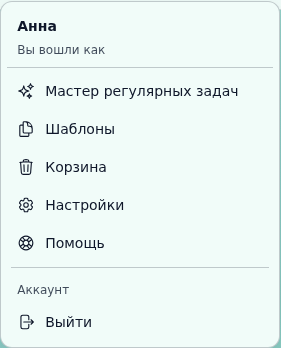
Откройте меню аккаунта и выберите «Мастер регулярных задач».
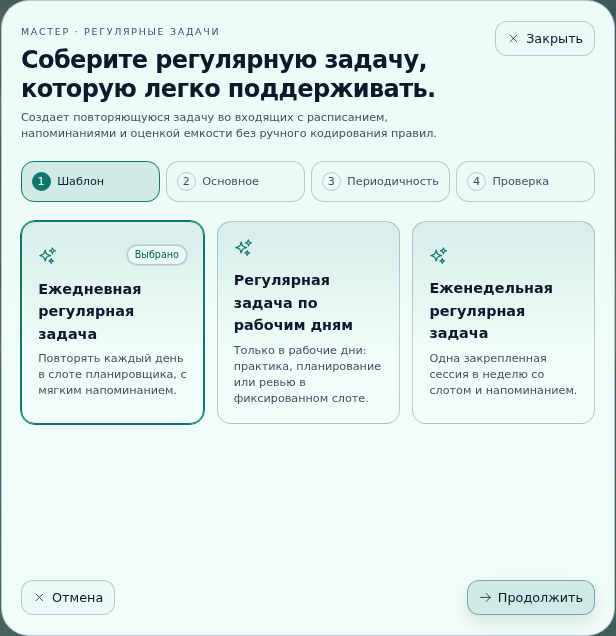
Создание состоит из четырех шагов:
- Шаблон — выберите ежедневную задачу, задачу по рабочим дням или еженедельную задачу.
- Основное — укажите название, дату начала, время и примерную длительность.
- Периодичность — проверьте частоту, интервал, дни недели и напоминания.
- Проверка — просмотрите итоговые настройки и создайте задачу.
Готовая задача появится во «Входящих». После этого ее можно перенести в нужное пространство или проект.
Мастер создает обычную повторяющуюся задачу с заранее заполненными настройками. В дальнейшем ее расписание можно изменить так же, как у задачи, для которой повторение было настроено вручную.
Если задача не привязана к точному времени, некоторые напоминания, рассчитанные относительно времени начала, могут быть недоступны.
Настроить работу с пропусками
DAYLUMO предлагает два способа обрабатывать пропущенные повторы:
- оставлять текущий повтор — не накапливать несколько пропущенных экземпляров одной регулярной задачи;
- сохранять каждый повтор — создавать отдельную запись для каждого пропущенного обязательства.
Первый вариант подходит для регулярных бытовых дел и привычек, где старые пропуски уже не имеют значения.
Второй нужен, если каждый случай необходимо обработать отдельно, например при регулярной проверке документов.
Завершить или пропустить повтор
Откройте задачу на нужную дату и проверьте, что работаете с конкретным повтором.
Для него доступны отдельные действия:
- начать или приостановить работу;
- завершить;
- пропустить;
- отменить;
- перенести на другую дату или время.
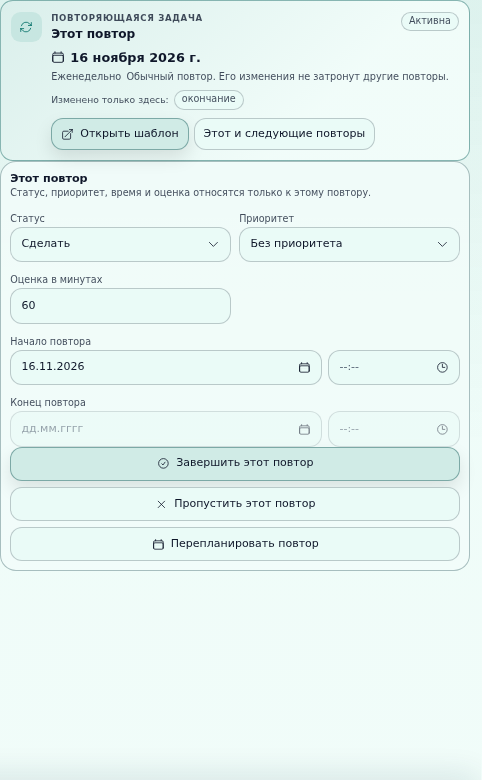
«Завершить этот повтор» отмечает выполненной только задачу на выбранную дату.
«Пропустить этот повтор» показывает, что работу сознательно не выполняли. Пропущенный повтор не считается завершенным.
Отмена или пропуск одного повтора не останавливают расписание целиком.
Перенести один повтор
Откройте нужный повтор и измените его дату или время. Также его можно перенести в Планировщике.
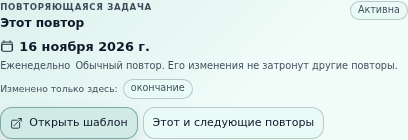
Перед сохранением убедитесь, что выбрана область «Этот повтор». Остальные даты серии при этом не изменятся.
Перенесенный повтор останется частью той же серии, но будет отображаться на новой дате.
Изменить серию
При изменении повторяющейся задачи проверьте область действия.
| Область | Когда использовать |
|---|---|
| Этот повтор | Нужно изменить только одну дату |
| Этот и следующие | Изменение должно применяться начиная с выбранного повтора |
| Все расписание | Нужно изменить общее правило серии |
Например:
- перенести только ближайшую встречу — «Этот повтор»;
- изменить время всех встреч со следующего месяца — «Этот и следующие»;
- поменять название или общее правило всей серии — «Все расписание».
Приостановить или завершить расписание
Состояние расписания определяет, будут ли появляться новые повторы:
- Активно — новые повторы создаются по правилу;
- На паузе — создание новых повторов временно приостановлено;
- Завершено — серия больше не продолжается.
Пауза расписания и статус «На паузе» у отдельного повтора — разные действия. В первом случае приостанавливается вся серия, во втором — только работа над одной задачей.
Если повторение понадобится снова, приостановленное расписание можно активировать.
Удалить повтор или серию
Удаление выполняется через корзину.
Перед подтверждением проверьте выбранную область:
- один повтор;
- этот и следующие;
- вся серия.
Удаление не следует использовать вместо статуса «Пропущено». Если задача была запланирована, но вы решили ее не выполнять, отметьте соответствующий повтор пропущенным.
Подробнее: Корзина и восстановление
Посмотреть историю повторов
Историю серии можно посмотреть в «Календаре повторов» в разделе «Статистика». Там отображаются:
- выполненные;
- пропущенные;
- отмененные;
- предстоящие повторы.
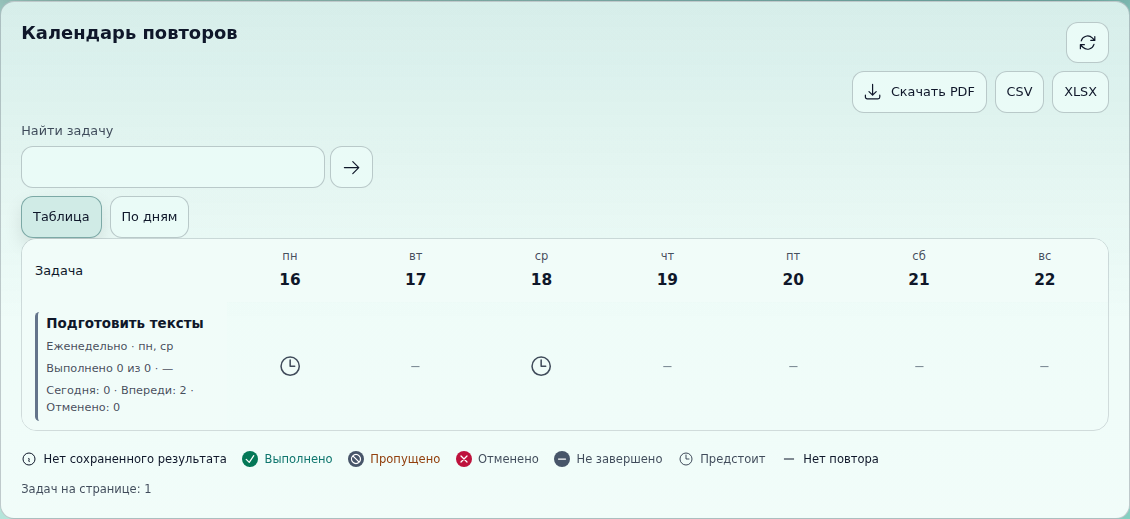
Количество показанных будущих повторов может быть ограничено. Оно не означает общее количество задач, которые будут созданы за все время действия расписания.
Подробнее: Статистика и отчеты
Пример: задача два раза в неделю
Создадим задачу «Разобрать рабочие заметки»:
- Укажите длительность 15 минут.
- в «Расписании» Выберите еженедельное повторение.
- Отметьте понедельник и среду.
- Выберите расчет «По расписанию».
- Настройте вариант «Оставлять текущий повтор».
- Проверьте ближайшие даты.
Если в один из дней задача не помещается в расписание, перенесите только этот повтор. Остальные задачи продолжат появляться по понедельникам и средам.