
Даты, дедлайны и длительность
Дата в Планировщике, точное время работы, дедлайн и длительность отвечают на разные вопросы. Их можно использовать вместе или настраивать по отдельности.
| Что нужно указать | Какую настройку использовать |
|---|---|
| В какой день вы хотите заняться задачей | Дата в Планировщике |
| В какое время вы будете работать | Время начала и окончания |
| Сколько времени потребуется | Длительность |
| Когда задача должна быть готова | Дедлайн |
| Когда нужно получить уведомление | Напоминание |
Например, работу над презентацией можно запланировать на вторник с 14:00 до 15:10, а дедлайн поставить на среду в 18:00.
Запланировать задачу на день
Откройте задачу и перейдите на вкладку «Детали». Найдите блок «Время» и укажите дату в поле «Расписание». Если точное время пока неизвестно, оставьте поле времени начала пустым.
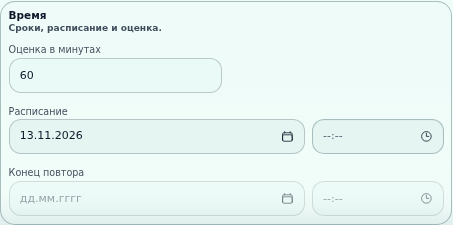
Задача появится в Планировщике в блоке задач на выбранную дату без времени.
Такая задача относится к определенному дню, но не занимает конкретный интервал календарной сетки.
Если вы знаете, когда будете работать над задачей, укажите также время начала. В этом случае задача появится в календарной сетке планировщика в указанные дату и время.
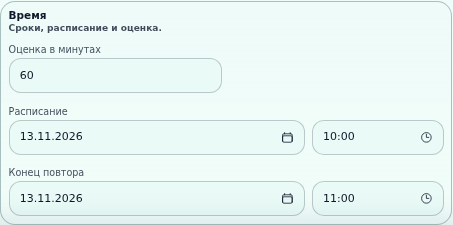
Точное время также можно назначить, перетащив задачу из блока задач без времени в свободный интервал календаря.
Подробнее: Планировщик
Указать длительность
Длительность — это примерная оценка времени, необходимого для выполнения задачи.
Например:
- 15 минут — ответить на письмо;
- 45 минут — подготовить вопросы к встрече;
- 2 часа — собрать презентацию.
Длительность может не совпадать с шагом календарной сетки. Если задача рассчитана на 70 минут, эта оценка сохранится даже при сетке с интервалами по 30 минут.
Оценка помогает DAYLUMO рассчитывать нагрузку и продолжительность рабочего блока. Она не равна фактически затраченному времени, которое учитывается при помощи таймера.
Подробнее: Таймер и режим фокуса
Установить дедлайн
Дедлайн показывает, когда задача должна быть завершена.
Откройте раздел «Расписание» и заполните блок «Дедлайн». Можно указать:
- только дату;
- дату и точное время.
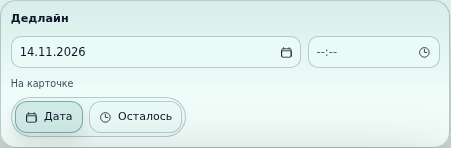
Дедлайн не назначает время для работы над задачей. Например, задачу с дедлайном в среду можно запланировать на вторник.
Изменение дедлайна не переносит рабочий интервал в Планировщике. Эти значения нужно изменять отдельно.
Изменить или убрать дату
Чтобы перенести задачу, измените дату и время в ее свойствах или перетащите карточку в Планировщике.
Если нужно убрать только точное время, оставьте дату, но очистите время начала. Задача останется в плане выбранного дня.