
Рабочее время и загрузка
Настройки Планировщика определяют границы календарной сетки и помогают DAYLUMO оценивать вашу занятость.
Здесь можно указать рабочее время, доступную нагрузку, часовой пояс, длительность задачи по умолчанию и шаг временной сетки.
Открыть настройки Планировщика
Нажмите на свое имя в правом верхнем углу, выберите «Настройки» и откройте раздел «Планировщик».
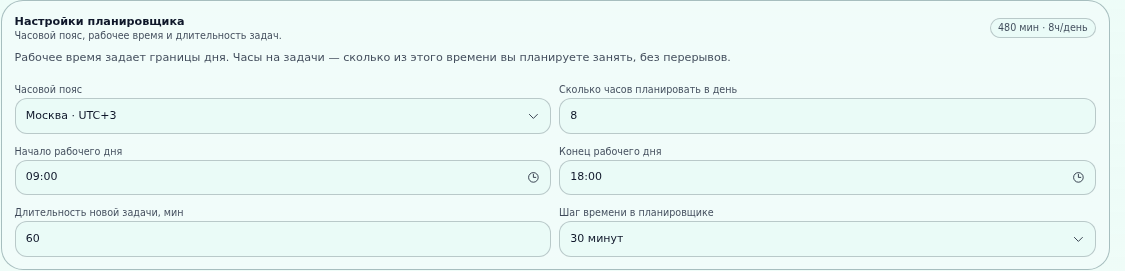
В этом разделе можно настроить:
- часовой пояс;
- начало и окончание рабочего окна;
- количество часов в день, доступное для планирования;
- длительность задачи по умолчанию;
- шаг временной сетки.
Настройки применяются к вашему Планировщику и расчету личной нагрузки.
Настроить рабочее окно
Рабочее окно определяет, какой интервал суток отображается в календарной сетке.
Например, при настройке с 09:00 до 18:00 Планировщик будет показывать этот отрезок дня как основной.
Рабочее окно не запрещает планировать задачи раньше или позже. Оно управляет отображением, а не устанавливает жесткое ограничение.
Указать доступные часы
Доступные часы показывают, сколько времени в течение дня вы готовы выделить на запланированную работу.
Рабочее окно и доступные часы могут различаться. Например:
- рабочее окно — с 09:00 до 18:00;
- доступная нагрузка — 6 часов.
Оставшееся время можно использовать для перерывов, общения и незапланированных дел.
DAYLUMO сравнивает длительность задач с указанной доступностью, но не запрещает составить более плотный план.
Настроить длительность по умолчанию
Длительность по умолчанию используется в тех случаях, когда для задачи не указана собственная оценка времени.
Она помогает разместить задачу в календаре и приблизительно рассчитать нагрузку. Для важных или продолжительных задач лучше указывать индивидуальную длительность.
Выбрать шаг времени
Шаг времени определяет, на какие интервалы разделен день в Планировщике.
Например, при шаге 30 минут календарь будет разбит на интервалы:
- 09:00;
- 09:30;
- 10:00;
- 10:30.
Шаг сетки влияет на отображение и удобство планирования, но не ограничивает длительность задачи. Задача может занимать 20, 45 или 70 минут.
Анализировать показатели нагрузки
В представлении «День» Планировщик показывает несколько показателей:
| Показатель | Что учитывается |
|---|---|
| По времени | Задачи, распределенные по точным интервалам |
| Без точного времени | Задачи на выбранную дату без времени начала |
| Дедлайны | Сроки, приходящиеся на выбранный день |
| Фактически | Время, записанное с помощью таймеров |

Плановая длительность и фактически затраченное время — разные показатели. План строится по указанным вами оценкам, а фактическое время появляется только после использования таймера.
Расчет нагрузки зависит от:
- длительности задач;
- выбранных дат и интервалов;
- настроенной доступности;
- указанного периода;
- записанных сессий таймера.
Если оценки не заполнены или не соответствуют реальной работе, показатель загрузки будет приблизительным.
Настроить часовой пояс
Часовой пояс влияет на отображение точного времени задач, дедлайнов и повторов.
Если время отображается неверно:
- Проверьте часовой пояс в настройках Планировщика.
- Проверьте часовой пояс устройства или браузера.
- Откройте одну знакомую задачу и сравните ожидаемое и показанное время.
- Проверьте ближайшую повторяющуюся задачу.
При смене часового пояса проверьте задачи с точным временем, дедлайны и ближайшие повторы: время их отображения может измениться.