
Создание и настройка задачи
Создать задачу можно в любом месте DAYLUMO: в Планировщике, во Входящих, в конкретном проекте или пространстве.
Создать задачу
Нажмите «Новая задача» в верхнем меню.
В открывшемся окне введите название задачи. Например: «Подготовить презентацию».
Нажмите «Создать».
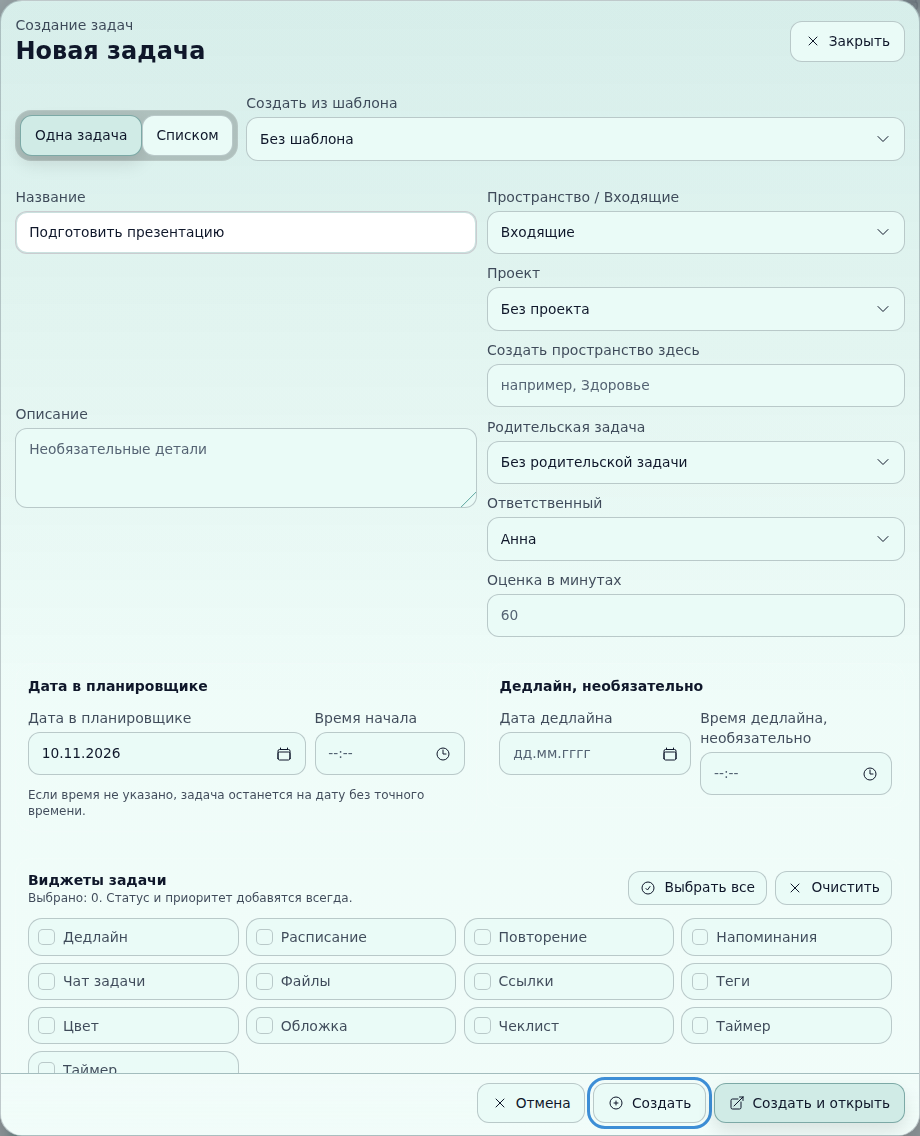
Если вы создаете задачу из пространства или проекта, DAYLUMO автоматически подставит их названия. При необходимости выбранное пространство или проект можно изменить.
Если пространство и проект не выбраны, задача попадет во «Входящие». Если указать только пространство, она попадет в это пространство и будет отображаться в «Задачах без проекта» или в «Проекты и задачи» — в зависимости от выбранного представления.
Создать несколько задач
Если нужно добавить сразу несколько задач, не обязательно создавать их по одной.
- Нажмите «Новая задача» и в открывшемся окне выберите режим «Списком».
- Введите названия задач - каждую с новой строки. Например:
Согласовать время
Подготовить вопросы
Отправить материалы
- При необходимости выберите общие параметры: пространство, проект, родительскую задачу, ответственного и время. Эти настройки применятся ко всем задачам из списка.
- Нажмите «Создать». После создания проверьте количество и названия добавленных задач.
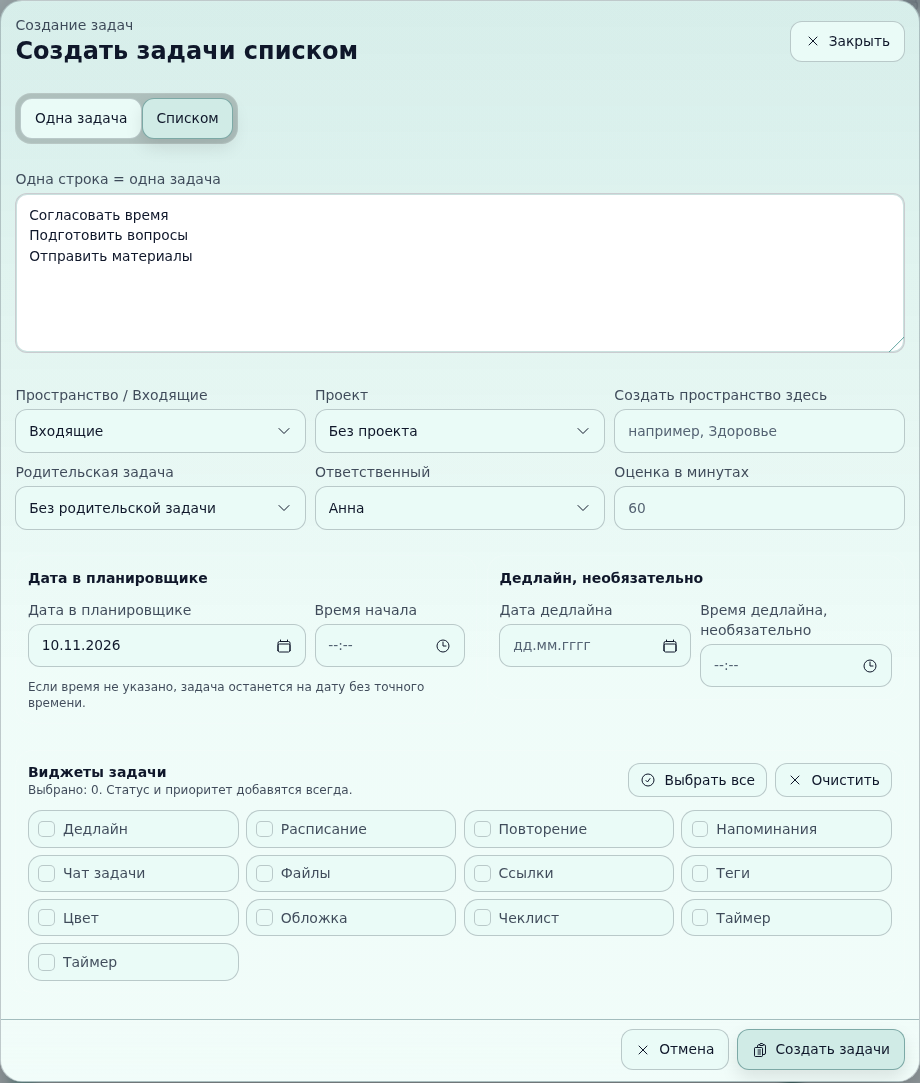
Каждая строка превратится в отдельную задачу, а не в пункт чек-листа.
Если задачам нужны разные даты, ответственные или другие параметры, еастройте каждую задачу отдельно после создания.
Быстро добавить задачу на доске
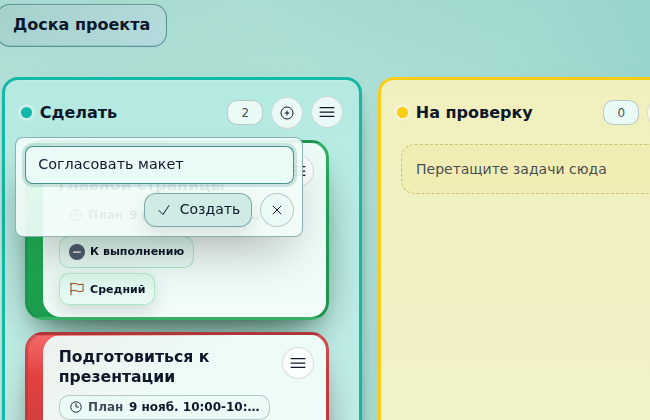
На доске пространства или проекта нажмите «+» в верхней части нужной колонки.
Введите название и подтвердите создание. Задача сразу появится в этой колонке.
Такой способ подходит, если сейчас достаточно записать название. Остальные параметры можно добавить позже.
Открыть задачу
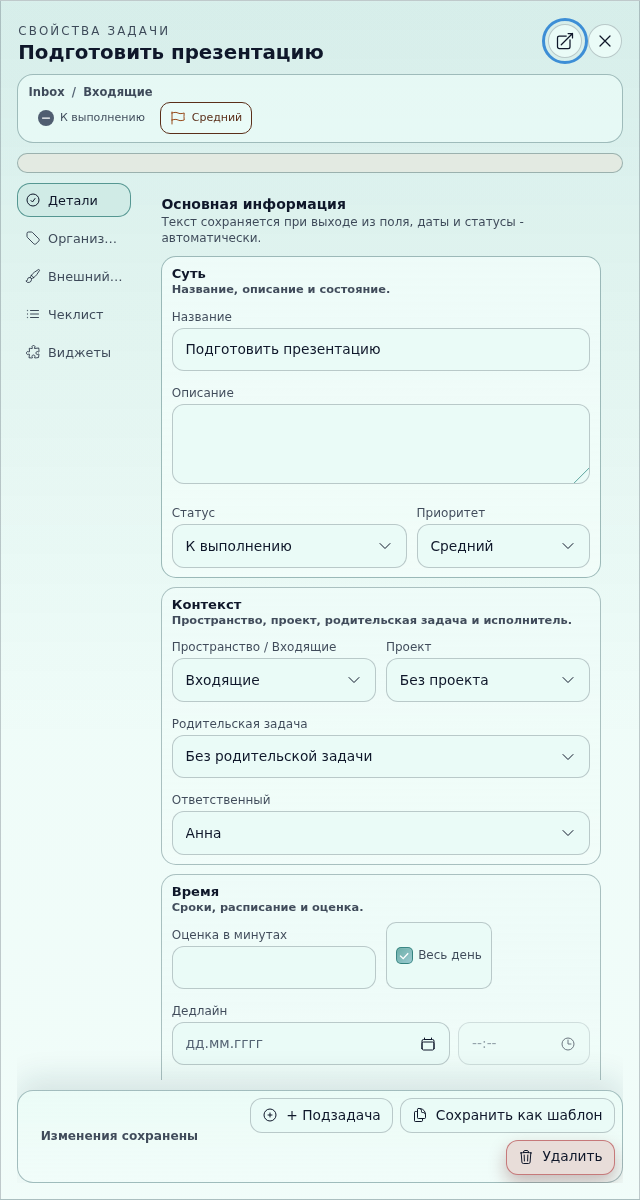
Нажмите на название или карточку задачи. Она откроется поверх текущей страницы. При необходимости задачу можно открыть на отдельной странице, нажав на иконку «Открыть полную задачу»
В обоих случаях вы работаете с одной и той же задачей: изменения будут отображаться во всех представлениях.
Настроить задачу
В карточке задачи можно указать:
- название и описание;
- пространство и проект;
- ответственного;
- статус и приоритет;
- дату в Планировщике, длительность и дедлайн;
- теги;
- цвет и обложку.
Необязательно заполнять все поля сразу. Для новой задачи обычно достаточно названия, проекта и срока, если он есть.
Набор полей, отображаемых на карточке или в списке, может различаться. Открытая задача содержит все доступные настройки.
Переместить задачу
Чтобы перенести задачу, измените выбранное пространство или проект в настройках.
После переноса задача исчезнет из прежнего раздела и появится в новом:
- задача с проектом — внутри выбранного проекта;
- задача без проекта — в корне пространства;
- нераспределенная задача — во «Входящих».
Перемещать карточку между колонками одной доски также можно перетаскиванием.
Дополнить задачу
При необходимости к задаче можно добавить подзадачи, чек-лист, файлы, ссылки и комментарии. Эти возможности описаны в отдельных инструкциях.
Что дальше
- Входящие и разбор задач
- Подзадачи и чек-листы
- Статусы, приоритеты и теги
- Даты, дедлайны и длительность
- Файлы, ссылки и версии
Изменить цвет и обложку
Цвет помогает визуально выделить задачу, а обложка — показать изображение на ее карточке. Эти настройки не влияют на статус задачи и права доступа к ней.
Чтобы выбрать цвет или обложку, откройте задачу и найдите раздел «Внешний вид». Выберите цвет или добавьте изображение для обложки.
Если раздел не отображается в боковом меню карточки задачи, добавьте виджеты «Цвет» и «Обложка» в разделе «Виджеты».
Подробнее: Виджеты
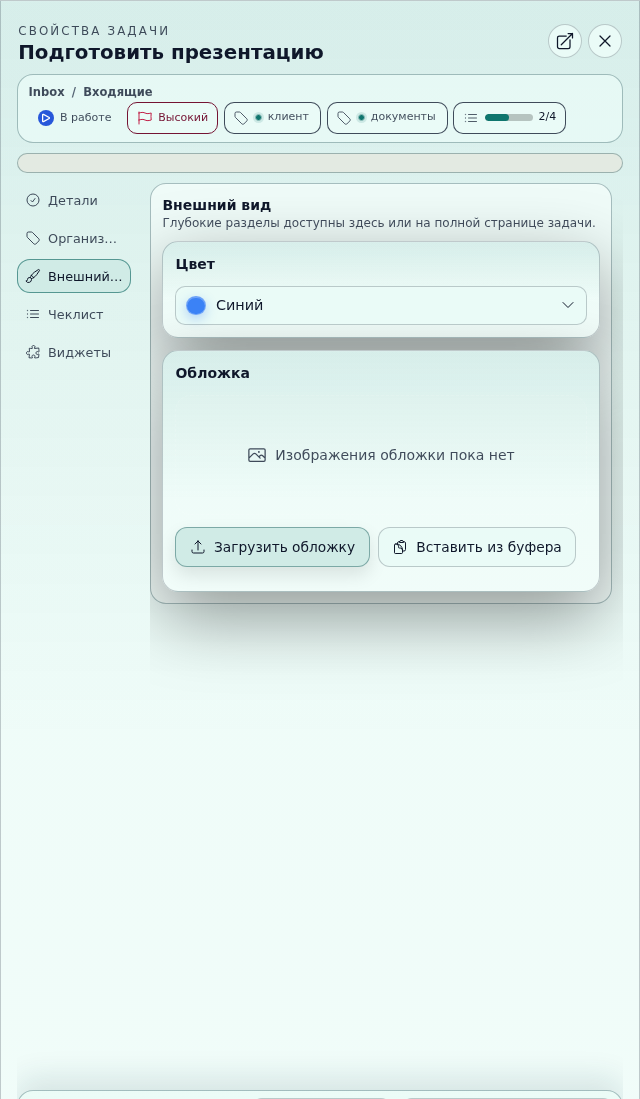
Цвет новой задачи может назначаться автоматически в соответствии с глобальными настройками DAYLUMO. Задача может получить случайный цвет, унаследовать цвет проекта или пространства либо создаться без цветового акцента. При необходимости цвет конкретной задачи можно изменить вручную.
Обложка не наследуется и добавляется отдельно для каждой задачи.
Подробнее: Оформление и отображение
Если обложка не отображается на карточке, проверьте настройки текущего представления. Обложка может быть скрыта или показана в виде миниатюры.
Чтобы убрать цвет или обложку, измените соответствующее свойство задачи. Если просто скрыть поле или виджет, оформление сохранится, но перестанет отображаться в текущем виде.
Цвет задачи и цвет колонки доски настраиваются независимо друг от друга.