
Виджеты
Виджеты добавляют задачам и проектам дополнительные свойства и инструменты: чек-листы, файлы, обсуждения, даты, напоминания и таймеры.
Набор виджетов можно настроить отдельно для каждого объекта. Например, для одной задачи добавить чек-лист и дедлайн, а для другой — файлы, чат и таймер.
Добавление виджета и его отображение — разные действия:
- виджет определяет, какие данные и возможности доступны в задаче или проекте;
- настройки отображения определяют, где и насколько подробно эти данные будут показаны.
Какие виджеты доступны
| Виджет | Для чего нужен |
|---|---|
| Статус задачи | Показывает текущий этап выполнения |
| Приоритет задачи | Обозначает относительную важность задачи |
| Дедлайн | Показывает срок, к которому нужен результат |
| Окно расписания | Определяет дату или время, когда запланирована работа |
| Повторение | Создает задачи по заданному расписанию |
| Напоминания | Напоминает о задаче в выбранное время |
| Чат | Добавляет обсуждение к задаче или проекту |
| Файлы | Позволяет прикреплять и просматривать материалы |
| Ссылки | Хранит ссылки на внешние материалы |
| Теги | Помогает обозначать и находить связанные задачи |
| Цвет | Задает цветовое оформление |
| Обложка | Добавляет изображение на карточку |
| Чек-лист | Хранит список небольших действий |
| Таймер «Помодоро» | Чередует рабочие интервалы и перерывы |
| Таймер учета времени | Фиксирует фактически затраченное время |
Набор доступных виджетов зависит от типа объекта. Например, статус и приоритет относятся только к задачам, а цвет и обложку можно настраивать также для проектов и пространств.
Необязательно добавлять все доступные виджеты. Выбирайте только те, которые нужны для конкретной работы.
Добавить виджет
Откройте свойства задачи или проекта и выберите раздел «Виджеты» в боковом меню.
- Нажмите «Добавить».
- Найдите нужный виджет и выберите его.
- Откройте соответствующий раздел задачи или проекта и заполните данные.
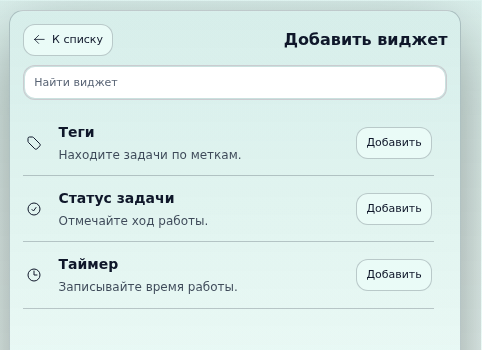
Некоторые виджеты можно добавить только один раз. Если такой виджет уже подключен, повторное добавление не создаст его копию.
Настройки виджета
Откройте раздел «Виджеты» в свойствах задачи или проекта. Здесь перечислены все добавленные виджеты.
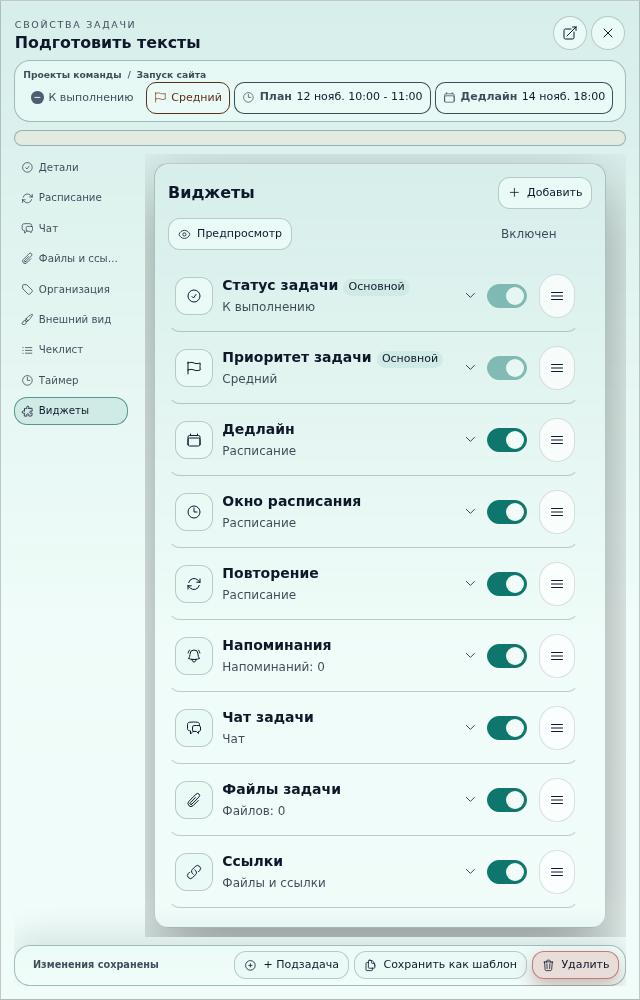
В строке каждого виджета находятся три элемента управления:
- стрелка раскрывает настройки отображения;
- переключатель включает или выключает виджет;
- кнопка меню позволяет изменить его положение или удалить.
Виджеты «Статус задачи» и «Приоритет задачи» отмечены как основные. Их нельзя выключить или удалить, но можно настроить их отображение.
Кнопка «Предпросмотр» показывает, как задача будет выглядеть с текущими настройками.
Настроить отображение
Нажмите стрелку рядом с названием виджета, чтобы раскрыть его настройки.
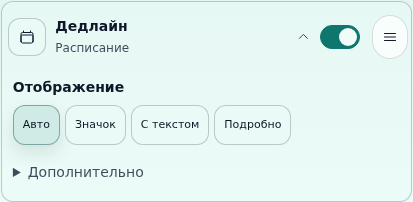
Настройка состоит из двух частей:
- Отображение — определяет, насколько подробно будет показан виджет.
- Где показывать — определяет, в каких разделах DAYLUMO он будет виден.
Выбрать способ отображения
Доступны четыре варианта:
- Авто — DAYLUMO самостоятельно подбирает подходящий вид;
- Значок — показывается только компактный значок;
- С текстом — рядом со значком отображается значение;
- Подробно — показывается больше информации, если на выбранном экране для нее достаточно места.
Например, дедлайн можно показать только значком календаря или вместе с указанной датой.
Не все виджеты и представления поддерживают каждый вариант. Если выбранный способ не помещается, DAYLUMO может показать более компактную версию.
Выбрать место отображения
Раскройте блок «Дополнительно» и отметьте разделы, в которых нужно показывать виджет.
| Настройка | Где появится виджет |
|---|---|
| Доска | На карточке задачи в представлении «Доска» |
| Планировщик | На карточке задачи в Планировщике |
| Верхняя панель | В верхней части окна задачи, рядом с ее основными свойствами |
| Список | В представлении «Список» |
| Карта | На карточке задачи на карте |
| Окно задачи | В окне с подробной информацией о задаче |
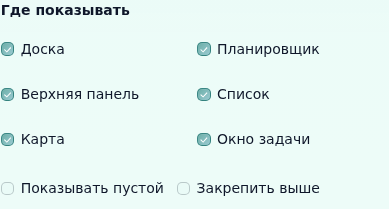
Один виджет можно показывать сразу в нескольких местах. Например, дедлайн оставить в верхней панели, на доске и в Планировщике, но скрыть на карте.
Если снять все отметки, виджет останется подключенным, но не будет отображаться в перечисленных представлениях.
Настройки отображения не задают значение виджета. Например, дату дедлайна нужно указать отдельно в разделе «Расписание».
Изменить порядок виджетов
Нажмите кнопку меню справа от нужного виджета.
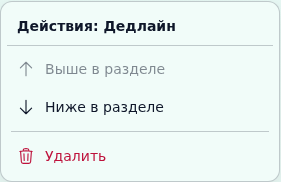
Команды «Выше в разделе» и «Ниже в разделе» меняют положение виджета относительно других виджетов в том же разделе. Если команда недоступна, значит, виджет уже занимает крайнее положение.
Выключить или удалить виджет
Выключение, скрытие и удаление дают разный результат.
| Что вы хотите сделать | Что использовать |
|---|---|
| Убрать виджет только с доски, карты или другого экрана | Снять соответствующую отметку в блоке «Где показывать» |
| Временно отключить виджет | Выключить переключатель в его строке |
| Полностью убрать виджет из задачи или проекта | Выбрать «Удалить» в меню действий |
Если виджет просто мешает на карточке, измените места его отображения. Выключать или удалять его для этого не нужно.
Перед удалением прочитайте предупреждение DAYLUMO: вместе с виджетом могут быть удалены связанные с ним данные. Основные виджеты статуса и приоритета удалить нельзя.
Если настройки не применились
После изменения дождитесь окончания сохранения. Затем нажмите «Предпросмотр» или откройте задачу повторно.
Если виджет не появился, проверьте:
- включен ли он;
- выбрано ли нужное место в блоке «Где показывать»;
- заполнено ли его значение;
- поддерживает ли выбранное представление этот виджет.
Если DAYLUMO сообщил об ошибке, повторите только то действие, которое не сохранилось.
Пример: оставить на доске только главное
Допустим, в задаче используются дедлайн, чек-лист, файлы и чат.
Чтобы не перегружать карточку на доске:
- Для дедлайна оставьте «Доска» и выберите вариант «С текстом».
- Для чек-листа оставьте «Доска», чтобы видеть прогресс.
- Для файлов и чата снимите отметку «Доска», но оставьте «Окно задачи».
- Нажмите «Предпросмотр» и проверьте результат.
Файлы и обсуждения останутся в задаче, но их показатели не будут занимать место на доске.