
Подзадачи и чек-листы
Подзадачи и чек-листы помогают разбить большую работу на понятные шаги, следить за ее продвижением и не держать все детали в голове. Они остаются внутри основной задачи и показывают, что уже сделано, а что еще осталось.
Главное различие — в самостоятельности этих шагов. Подзадача представляет собой отдельную задачу со своими настройками. Пункт чек-листа — это простое действие, которое достаточно отметить как выполненное.
| Подзадача | Пункт чек-листа |
|---|---|
| Самостоятельная задача | Короткий шаг внутри задачи |
| Имеет собственные настройки | Отмечается как выполненный |
| Можно назначить ответственного и срок | Не требует отдельного планирования |
| Подходит для отдельного этапа работы | Подходит для простой проверки действий |
Создать подзадачу
Используйте подзадачи, если отдельный этап работы нужно планировать или отслеживать самостоятельно.
Например, у задачи «Подготовить презентацию» могут появиться такие подзадачи:
- собрать статистику;
- подобрать изображения для слайдов;
- написать текст.
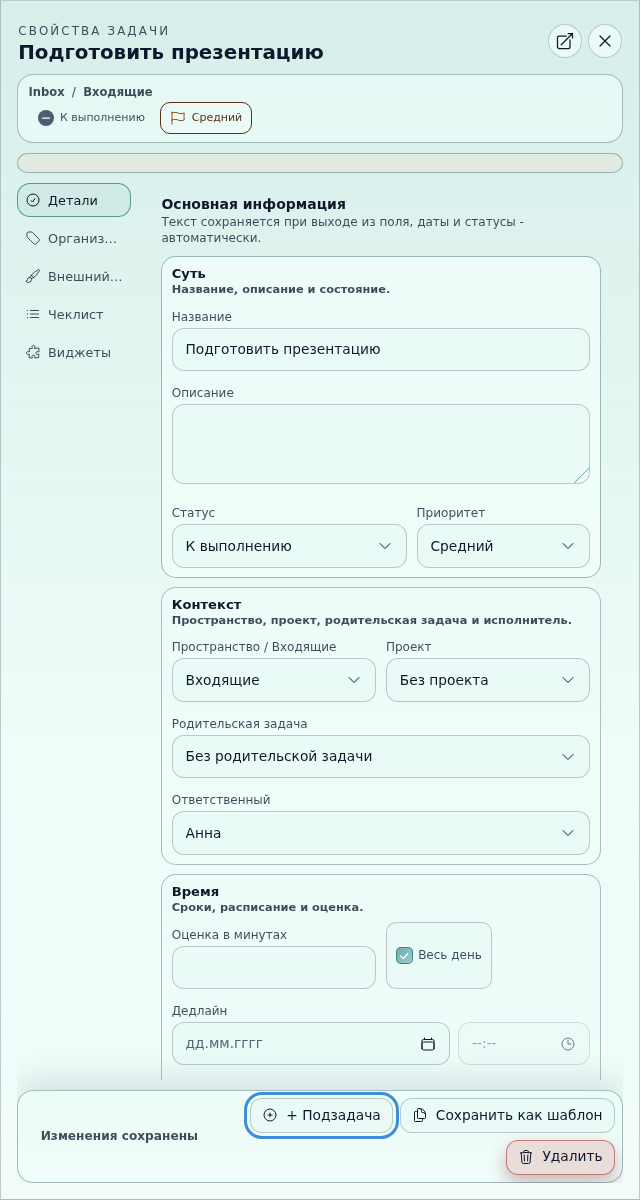
Откройте родительскую задачу и нажмите «Подзадачи» в нижней панели карточки.
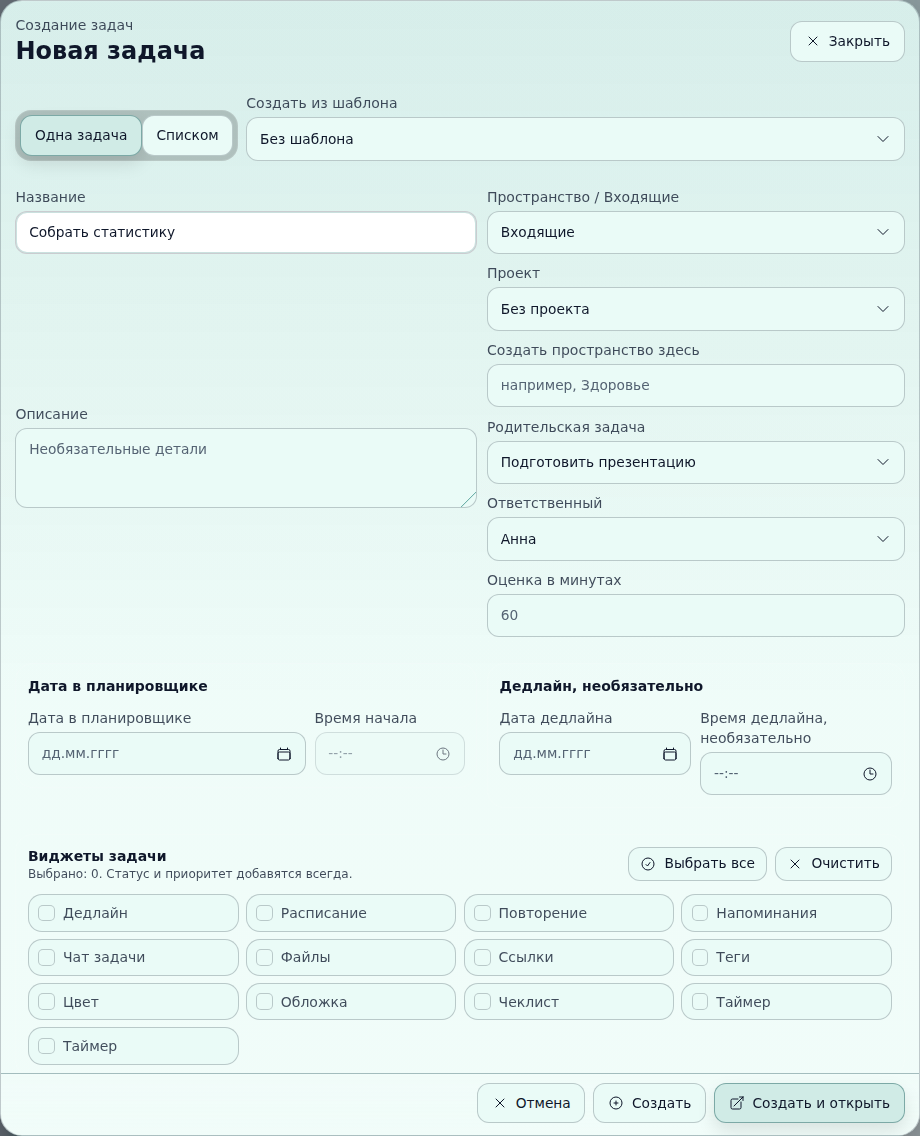
В открывшемся окне введите название подзадачи. При необходимости укажите дедлайн, дату в Планировщике, примерную длительность и другие параметры. Затем нажмите «Создать».
Подзадача появится внутри родительской задачи, при этом сохранит относительную автономность в настройках. Завершение подзадачи не повлияет на статус выполнения родительской задачи и наоборот.
Изменить родительскую задачу
При необходимости подзадачу можно связать с другой родительской задачей. Для этого откройте ее настройки и выберите нового родителя.
DAYLUMO не позволит создать связь, которая нарушает структуру задач: например, связать задачу саму с собой или создать замкнутую цепочку.
Если вы перенесете подзадачу в другое пространство или проект, связь с родительской задачей автоматически разорвется.
Добавить чек-лист
Чек-лист подходит для небольших действий, которые не нужно превращать в самостоятельные задачи.
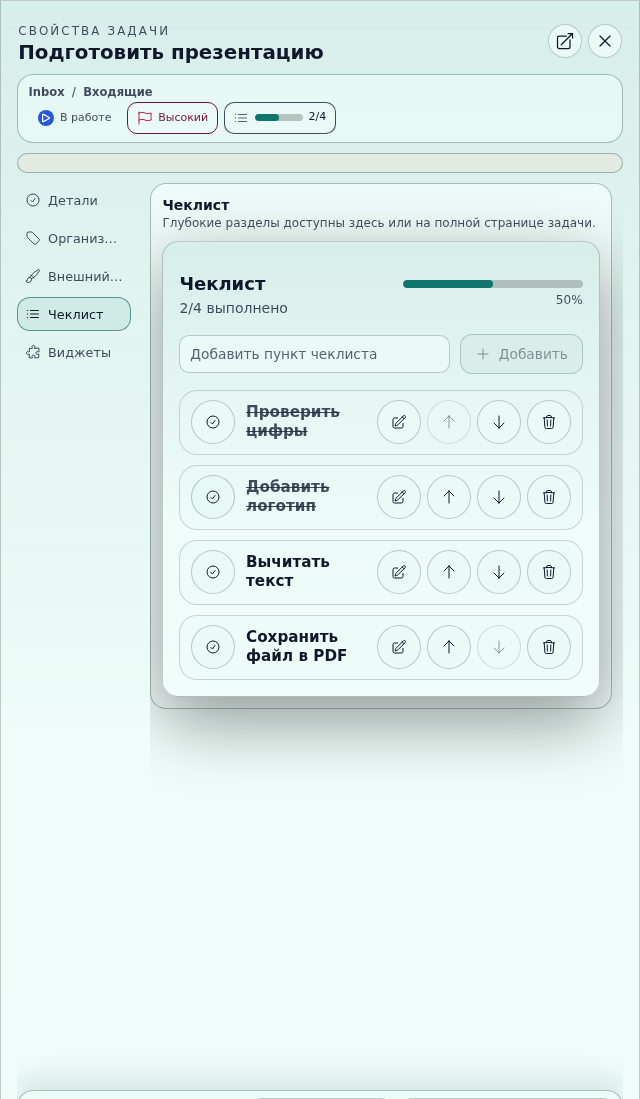
Например, для задачи «Подготовить презентацию» можно добавить пункты:
- проверить цифры;
- добавить логотип;
- вычитать текст;
- сохранить файл в PDF.
Откройте задачу и найдите блок «Чек-лист». Если он не отображается, добавьте его через виджеты в боковом меню карточки.
Подробнее: Виджеты
Поочередно добавьте все пункты чек-листа и по мере выполнения отмечайте то, что уже выполнено.
Пункт чек-листа не появляется в Планировщике и не считается отдельной задачей.
Что выбрать
Создайте подзадачу, если для этапа нужны отдельный ответственный, статус, срок или место в плане.
Добавьте пункт чек-листа, если достаточно зафиксировать небольшое действие и отметить его выполнение.
Что дальше
Узнайте, как настроить остальные параметры задачи: