
Проекты и структура работы
Проект объединяет задачи и материалы, необходимые для достижения определенного результата.
Большой проект можно разделить на подпроекты, а отдельное действие, которому не нужна дополнительная структура, лучше оставить обычной задачей.
Выбрать подходящую структуру
Используйте:
- задачу — для отдельного действия;
- проект — для результата, который требует нескольких задач или материалов;
- подпроект — для самостоятельной части большого проекта.
Не создавайте дополнительные уровни только ради порядка. Чем проще структура, тем легче в ней ориентироваться.
Пример:
- пространство «Работа»;
- проект «Запуск сайта»;
- подпроект «Тексты»;
- подпроект «Дизайн»;
- задачи проекта.
- проект «Запуск сайта»;
Создать проект
Нажмите «Новый проект» в верхнем меню или «Создать» внутри нужного пространства.
- При необходимости, укажите пространство. Проекты, созданные без привязки к пространству, попадут в раздел «Все проекты», в который можно перейти из бокового меню..
- Если проект должен находиться внутри другого, укажите родительский проект. В остальных случаях оставьте значение «Без родителя».
- Введите название и описание ожидаемого результата.
- Нажмите «Создать проект».
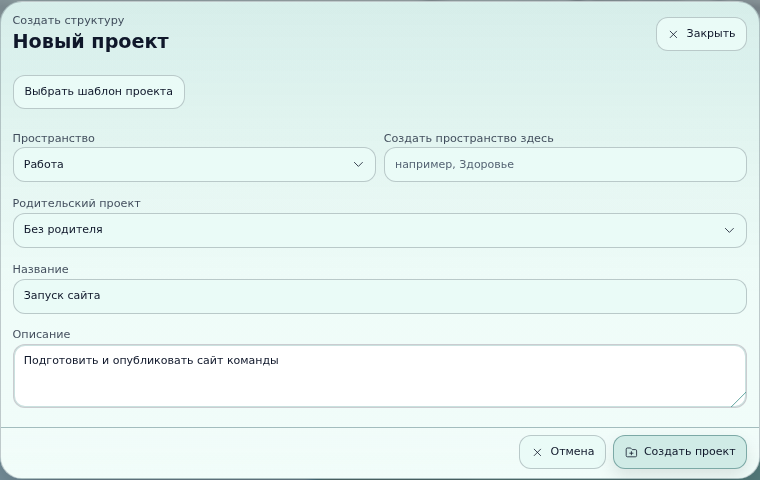
Открыть проект можно через раздел «Все проекты» или через список проектов выбранного пространства.
Чтобы перенести в проект ранее созданные задачи, назначьте им новый проект в настройках.
Если вы хотите использовать готовую структуру, нажмите «Выбрать шаблон проекта».
Подробнее: Шаблоны проектов
Изменить свойства проекта
Откройте проект, нажмите «Свойства проекта» и перейдите на вкладку «Инфо».
Здесь можно изменить название и описание проекта. Изменения видны всем участникам, у которых есть к нему доступ.
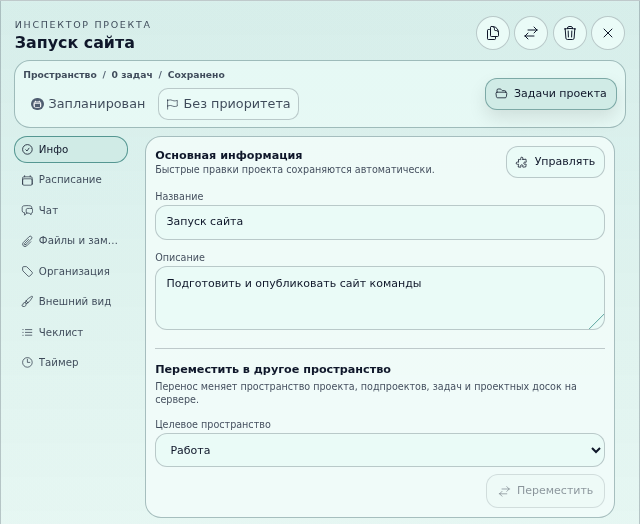
Другие вкладки могут содержать расписание, чат, файлы, заметки, оформление, чек-листы и таймеры. Набор разделов зависит от подключенных виджетов.
Подробнее: Виджеты
Кнопка «Управлять» открывает настройки виджетов, а кнопка «Задачи проекта» возвращает к работе с задачами.
Файл или сообщение, добавленные на уровне проекта, относятся ко всему проекту. Если материал нужен для конкретной задачи, прикрепите его к этой задаче.
Изменить статус проекта
Чтобы изменить статус проекта, нажмите на иконку с текущим статусом правой кнопкой мыши - откроется список доступных статусов.
Статус показывает, на каком этапе находится проект:
| Статус | Когда использовать |
|---|---|
| В резерве | Идея сохранена, но работа еще не запланирована |
| Запланирован | Проект подготовлен к будущей работе |
| В работе | Выполнение проекта уже началось |
| На паузе | Работа временно приостановлена |
| Завершен | Запланированный результат достигнут |
| Отменен | Проект прекращен без завершения |
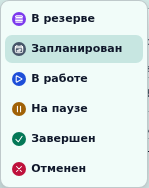
Статус и приоритет проекта настраиваются отдельно.
Завершение проекта не завершает его задачи автоматически. Перед изменением статуса проверьте, осталась ли внутри незаконченная работа.
Создать подпроект
Подпроект можно создать из карточки существующего проекта или через общую форму создания проекта.
Из карточки родительского проекта
- Откройте пространство и найдите карточку проекта, внутри которого хотите создать подпроект.
- Нажмите кнопку меню с тремя горизонтальными линиями в правом верхнем углу карточки.
- Выберите «Создать подпроект».
- Введите название и описание.
- Нажмите «Создать проект».
Родительский проект в форме будет выбран автоматически.
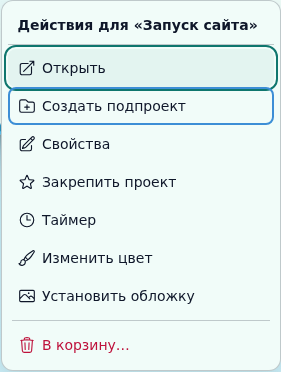
Через форму создания проекта
- Нажмите «Новый проект» в верхнем меню.
- Выберите пространство.
- В поле «Родительский проект» укажите проект, внутри которого должен находиться подпроект.
- Введите название и описание.
- Нажмите «Создать проект».
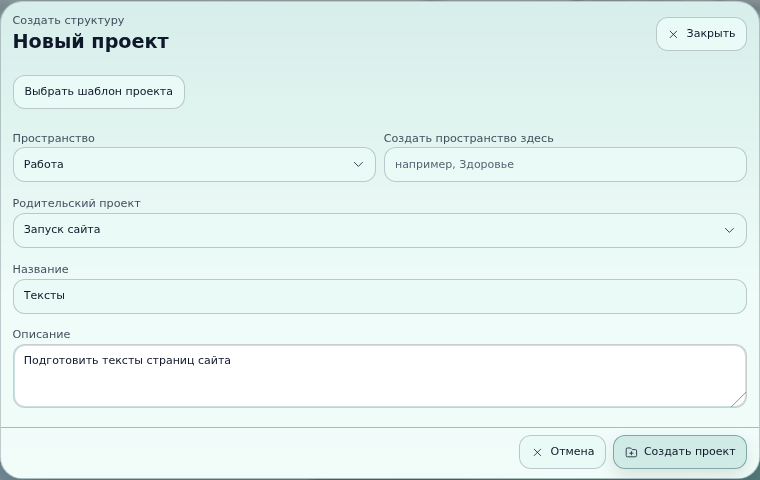
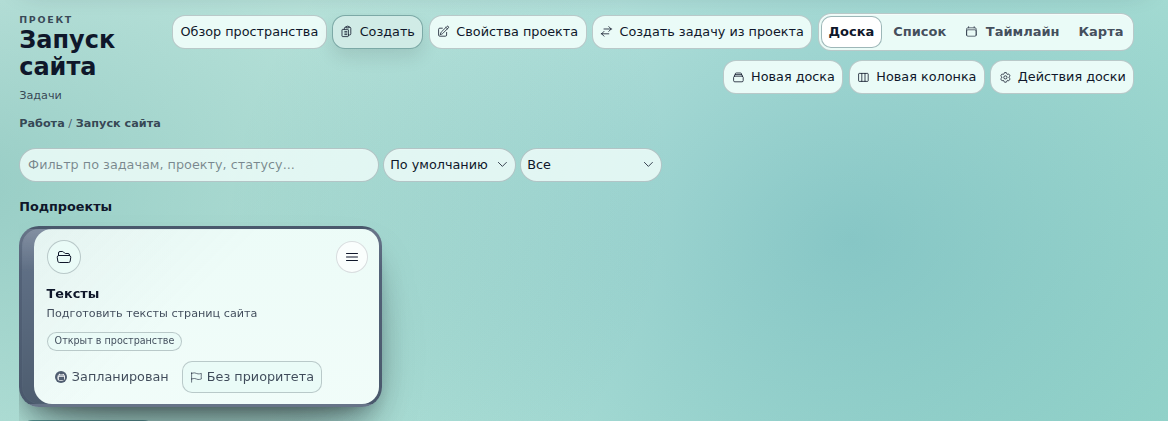
После создания откройте родительский проект и проверьте, что подпроект появился в его структуре.
Если у проекта есть несколько подпроектов, они находятся на одном уровне. Например, внутри проекта «Запуск сайта» могут быть подпроекты «Дизайн» и «Тексты».
Когда вы откроете «Дизайн», DAYLUMO покажет только его задачи и вложенные подпроекты. Чтобы снова увидеть «Тексты» и другие части проекта, вернитесь в родительский проект «Запуск сайта».
Линии между карточками на карте показывают визуальные связи, но не превращают один проект в подпроект другого. Чтобы изменить вложенность, откройте свойства проекта и выберите для него родительский проект.
Нельзя выбрать в качестве родителя сам проект или один из его подпроектов: такая связь создала бы замкнутую структуру.
Переместить задачу
Чтобы перенести задачу, откройте ее свойства и укажите:
- пространство;
- проект;
- при необходимости — родительскую задачу.
Если перенос невозможен из-за связей или прав доступа, DAYLUMO сообщит об этом.
Подробнее: Создание и настройка задачи
Переместить проект
- Откройте «Свойства проекта».
- Перейдите на вкладку «Инфо».
- В разделе «Переместить в другое пространство» выберите новое пространство.
- Подтвердите действие.
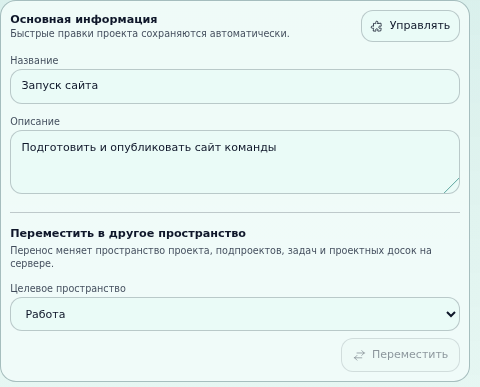
Вместе с проектом перемещаются его подпроекты, задачи и проектные доски. В новом пространстве проект окажется на верхнем уровне.
После переноса проверьте структуру и доступ участников. Права и ограничения в новом пространстве могут отличаться.
Создать проект из задачи
Откройте полную страницу задачи и нажмите на иконку «Создать проект из задачи».
Проверьте название нового проекта и подтвердите создание.
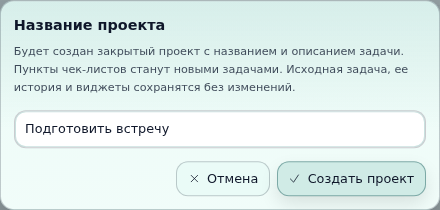
DAYLUMO создаст проект с названием и описанием исходной задачи, при этом пункты подключенных чек-листов станут отдельными задачами.
Исходная задача останется без изменений.
Файлы, обсуждения, расписание, история и остальные настройки задачи не переносятся автоматически. Добавьте их в новый проект отдельно.
Закрепить или найти проект
Чтобы добавить проект в раздел «Закрепленные», откройте меню, нажав на три горизонтальные линии в правом верхнем углу карточки и выберите «Закрепить проект».
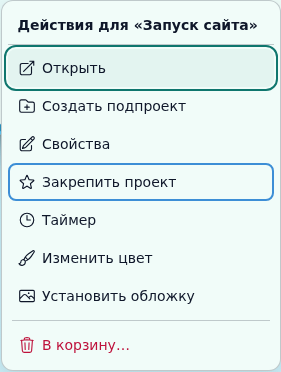
Проект появится только в вашем боковом меню. На его размещение или отображение у других участников это не повлияет.
Раздел «Все проекты» помогает найти доступный проект независимо от того, закреплен он или нет.
Удалить проект
Если работа завершена, присвойте проекту статус «Завершен». Проект и его задачи останутся в системе.
Удаляйте проект только в том случае, если он больше не должен оставаться в рабочей структуре. Перед подтверждением проверьте входящие в него подпроекты, задачи и материалы.
Удаленный проект перемещается в корзину, откуда его можно восстановить до окончания срока хранения.
Подробнее: Корзина и восстановление