
Обзор и материалы пространства
Обзор пространства собирает основные сведения о задачах, сроках и участниках. Здесь можно быстро увидеть, что требует внимания, а затем перейти к нужной задаче или проекту.
В разделе «Материалы» хранятся общие заметки и файлы пространства или отдельного проекта.
Открыть обзор пространства
Откройте нужное пространство и нажмите «Обзор пространства».
Перед началом проверьте выбранную область:
- без фильтра отображаются сведения по всему пространству;
- при выборе проекта — только сведения, относящиеся к этому проекту.
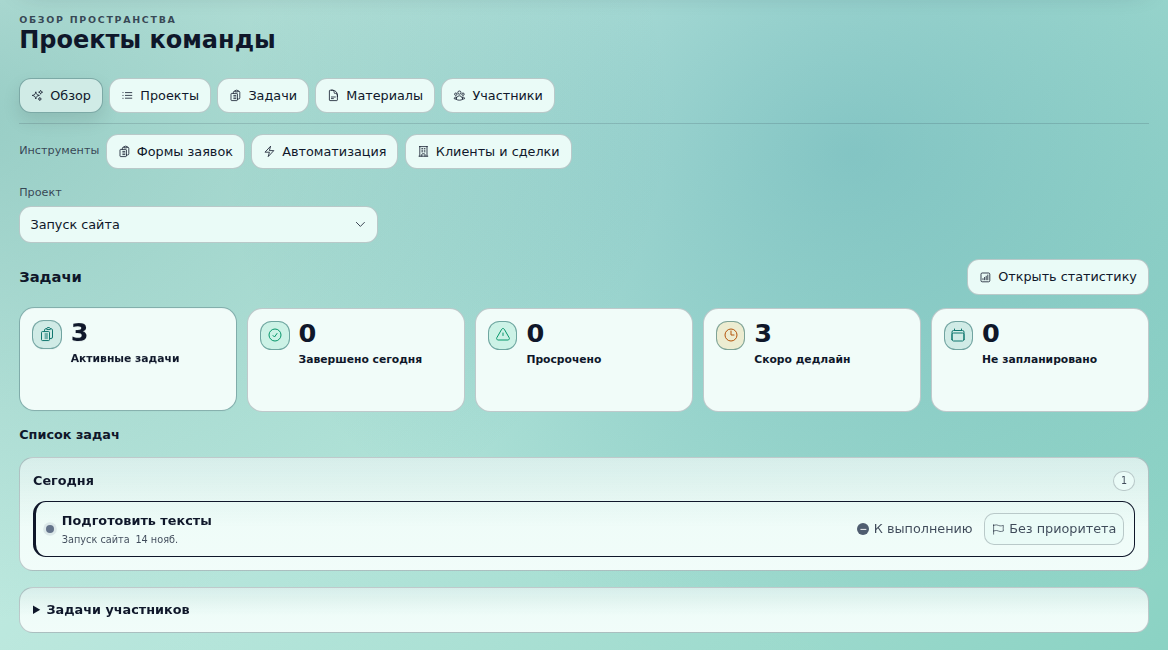
Изучить сводку
В верхней части обзора находятся показатели, которые помогают быстро оценить состояние работы.
| Показатель | Что показывает |
|---|---|
| Активные задачи | Задачи, работа над которыми еще не завершена |
| Завершено сегодня | Задачи, завершенные в текущий день |
| Просрочено | Задачи с уже прошедшим дедлайном |
| Скоро дедлайн | Задачи с приближающимся сроком |
| Не запланировано | Задачи без даты |

Некоторые показатели можно открыть, чтобы перейти к соответствующему списку задач.
Посмотреть задачи
Ниже находится список задач пространства или выбранного проекта. В нем могут отображаться:
- название задачи;
- пространство и проект;
- статус;
- приоритет;
Нажмите на задачу, чтобы открыть ее свойства.
Если записей много, используйте переход между страницами. Набор доступных действий зависит от вашей роли и прав в пространстве.
Посмотреть задачи участников
Раскройте блок «Задачи участников», чтобы увидеть, как открытые задачи распределены между участниками пространства.

Чтобы посмотреть результаты за определенный период, откройте статистику. Для приглашения участников и изменения их ролей перейдите в раздел «Участники».
Перейти в другие разделы пространства
Из обзора можно перейти к основным рабочим разделам:
- проектам;
- задачам;
- материалам;
- участникам.
В пространстве также могут быть доступны формы заявок, автоматизация, клиенты и сделки. Если нужной кнопки нет или действие недоступно, проверьте свою роль и права в пространстве.
Открыть материалы
Перейдите из обзора в раздел «Материалы».
Здесь можно работать с заметками и файлами, относящимися ко всему пространству или к отдельному проекту.

Проверьте выбранный проект:
- общие материалы пространства доступны в контексте всего пространства;
- материалы проекта относятся только к выбранному проекту.
Материалы не становятся общедоступными. Их видят только участники, у которых есть доступ к соответствующему пространству или проекту.
Создать заметку
Общая заметка подходит для инструкций, правил работы, результатов встреч и другой информации, которая может понадобиться участникам.
Чтобы создать заметку:
- Откройте раздел «Материалы» и выберите заметки.
- Нажмите «Добавить заметку».
- Введите название и текст.
- Выберите проект или общие материалы пространства.
- При необходимости добавьте ссылку на источник.
- Нажмите «Сохранить».
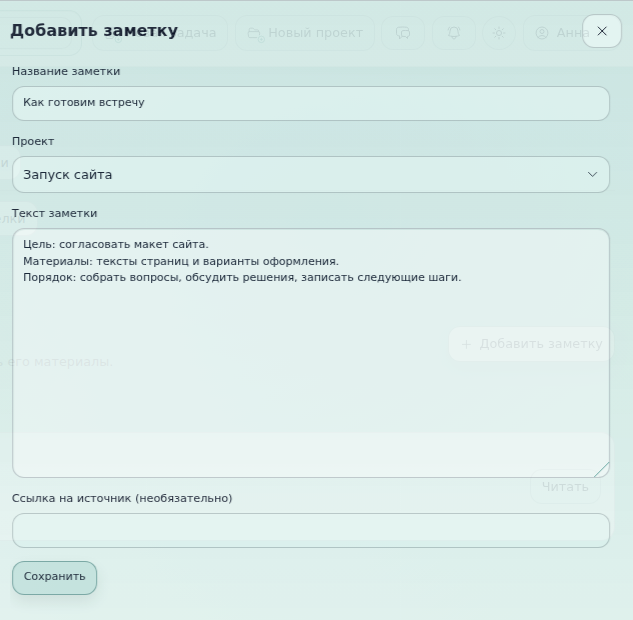
Например, в заметке «Как готовим встречу» можно записать цель, список необходимых материалов и порядок согласования.
После сохранения откройте заметку и проверьте, в каком пространстве или проекте она находится.
Не храните в общих материалах личные черновики и сведения, которые не должны видеть остальные участники этой области.
Изменить или удалить заметку
Доступную заметку можно открыть, отредактировать или удалить. Возможность изменять материалы зависит от вашей роли и прав.
Перед удалением убедитесь, что информация больше не используется и на заметку не ссылаются из задач или обсуждений.
Если правила или инструкции изменились, обновите текст и ссылку на источник.
Работать с файлами
Чтобы посмотреть материалы пространства или проекта, откройте вкладку «Файлы».
Выбранная область определяет, какие файлы будут показаны. Если нужного материала нет, проверьте выбранный проект и свои права доступа.
Подробнее о загрузке, версиях и согласовании материалов читайте в отдельной статье.