
Шаблоны проектов
Шаблон проекта — это заготовка с заранее указанными названием, описанием и цветом. Он пригодится, если вы регулярно создаете однотипные проекты.
Шаблон задает основные свойства нового проекта, но не копирует всю структуру другого проекта вместе с его задачами и подпроектами.
Найти шаблон проекта
Нажмите на свое имя в правом верхнем углу и выберите «Шаблоны».
В списке типов выберите «Проект». При необходимости используйте поиск, выберите пространство или укажите источник:
- «Все шаблоны» — все доступные заготовки;
- «Мои» — ваши личные шаблоны;
- «Пространства» — общие шаблоны доступных вам пространств;
- «Каталог DAYLUMO» — системные шаблоны.
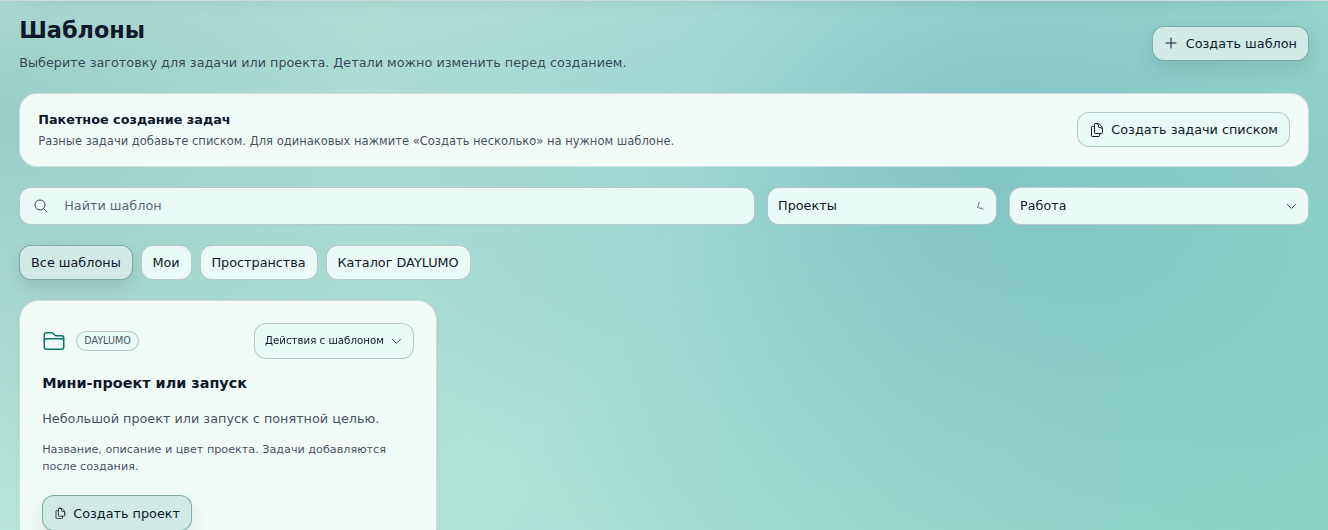
Если нужный шаблон не найден, проверьте строку поиска, выбранное пространство и источник.
Создать проект по шаблону
Нажмите «Новый проект» в верхнем меню или «Создать» внутри пространства.
В форме создания выберите «Выбрать шаблон проекта» и найдите подходящую заготовку.
После выбора шаблона:
- Проверьте пространство.
- При необходимости укажите родительский проект.
- Проверьте название и описание.
- Измените цвет или другие доступные параметры.
- Нажмите «Создать проект».
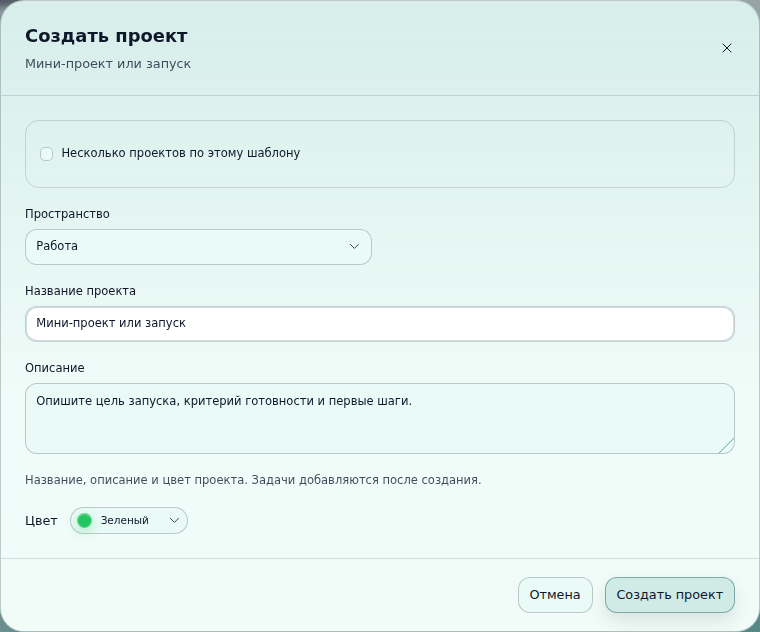
Новый проект получит параметры шаблона. Задачи и подпроекты из другого проекта в него автоматически не добавляются.
Выбрать доступ к шаблону
Шаблон можно сохранить:
- только для себя;
- для участников выбранного пространства.
Личный шаблон появится в разделе «Мои», а общий — в разделе «Пространства».
Доступ выбирается при создании шаблона, изменить его позже нельзя. Чтобы личный шаблон сделать общим или общий — личным, создайте копию и измените в ней права доступа.
Для создания и изменения общего шаблона нужны права на управление выбранным пространством.
Создать собственный шаблон проекта
В DAYLUMO создать шаблон проекта можно двумя способами: с нуля и на базе уже имеющегося проекта.
Чтобы создать шаблон проекта с нуля, откройте библиотеку шаблонов и нажмите «Создать шаблон».
- Выберите тип «Проект».
- Укажите название шаблона и краткое описание для библиотеки.
- Выберите, кому будет доступен шаблон.
- Заполните название и описание будущего проекта.
- Выберите цвет.
- Сохраните шаблон.
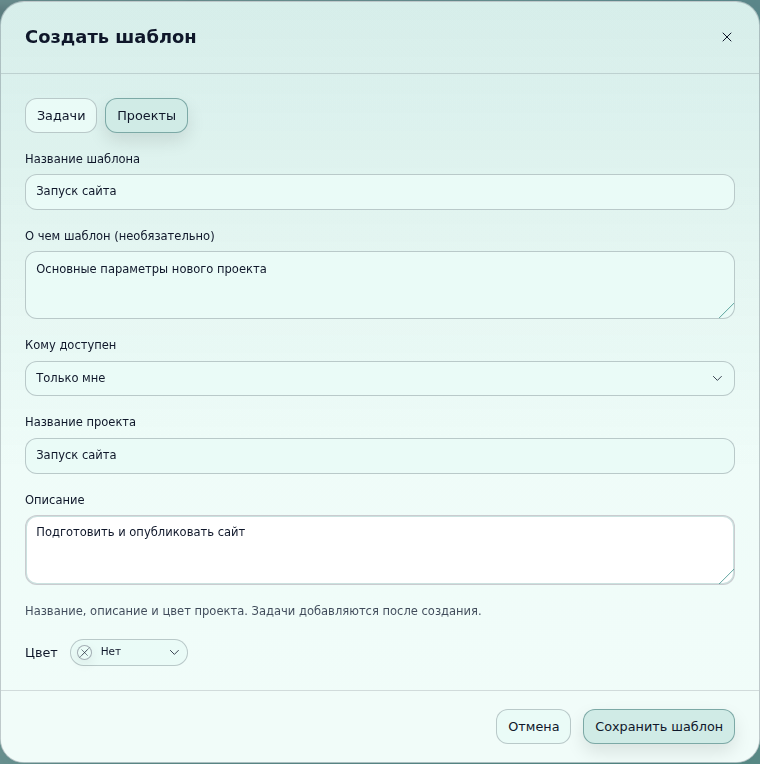
После сохранения создайте один тестовый проект и проверьте его свойства.
Чтобы сделать шаблон из имеющегося проекта, откройте нужный проект и перейдите в «Свойства проекта».
- В верхней части карточки нажмите на иконку «Сохранить проект как шаблон».
- В открывшемся окне введите название шаблона и нажмите кнопку «Сохранить шаблон».
Добавить описание и права доступа можно в настройках проекта.
1.Перейдите в библиотеку шаблонов, найдите только что созданный шаблон.
2. На карточке шаблона нажмите кнопку «Действия с шаблоном» и в раскрывшемся меню выберите «Редактировать».
- В открывшемся окне укажите нужные сведения и нажмите «Сохранить шаблон».
Что переносится в новый проект
Шаблон проекта сохраняет:
- название;
- описание;
- цвет.
Он не создает полную копию другого проекта и не переносит в новый проект готовое дерево задач и подпроектов. Необходимую структуру добавьте после создания.
Изменение шаблона не влияет на проекты, которые уже были созданы с его помощью.
Управлять шаблонами
Нажмите «Действия с шаблоном» на его карточке.
Собственный шаблон можно редактировать, копировать или удалить. Общим шаблоном пространства может управлять его владелец или администратор.
Системный шаблон из каталога можно скопировать и изменить созданную копию. Также его можно отключить для себя — это скроет шаблон из библиотеки, но не затронет созданные по нему проекты.
Удаление шаблона не удаляет проекты, которые были созданы с его помощью.