
Шаблоны задач
Шаблон хранит готовые настройки задачи: название, описание, длительность, приоритет и другие параметры.
Он пригодится для работы, которую приходится регулярно создавать заново, например для подготовки встречи или проверки документа.
Перед созданием задачи можно изменить значения, которые она получит из шаблона. Сам шаблон при этом не изменится.
На странице «Шаблоны» можно:
- создать одну задачу по готовому шаблону;
- создать несколько одинаковых задач;
- добавить разные задачи списком;
- сохранить собственный шаблон.
Открыть библиотеку и найти шаблон
Нажмите на свое имя в правом верхнем углу и выберите «Шаблоны».
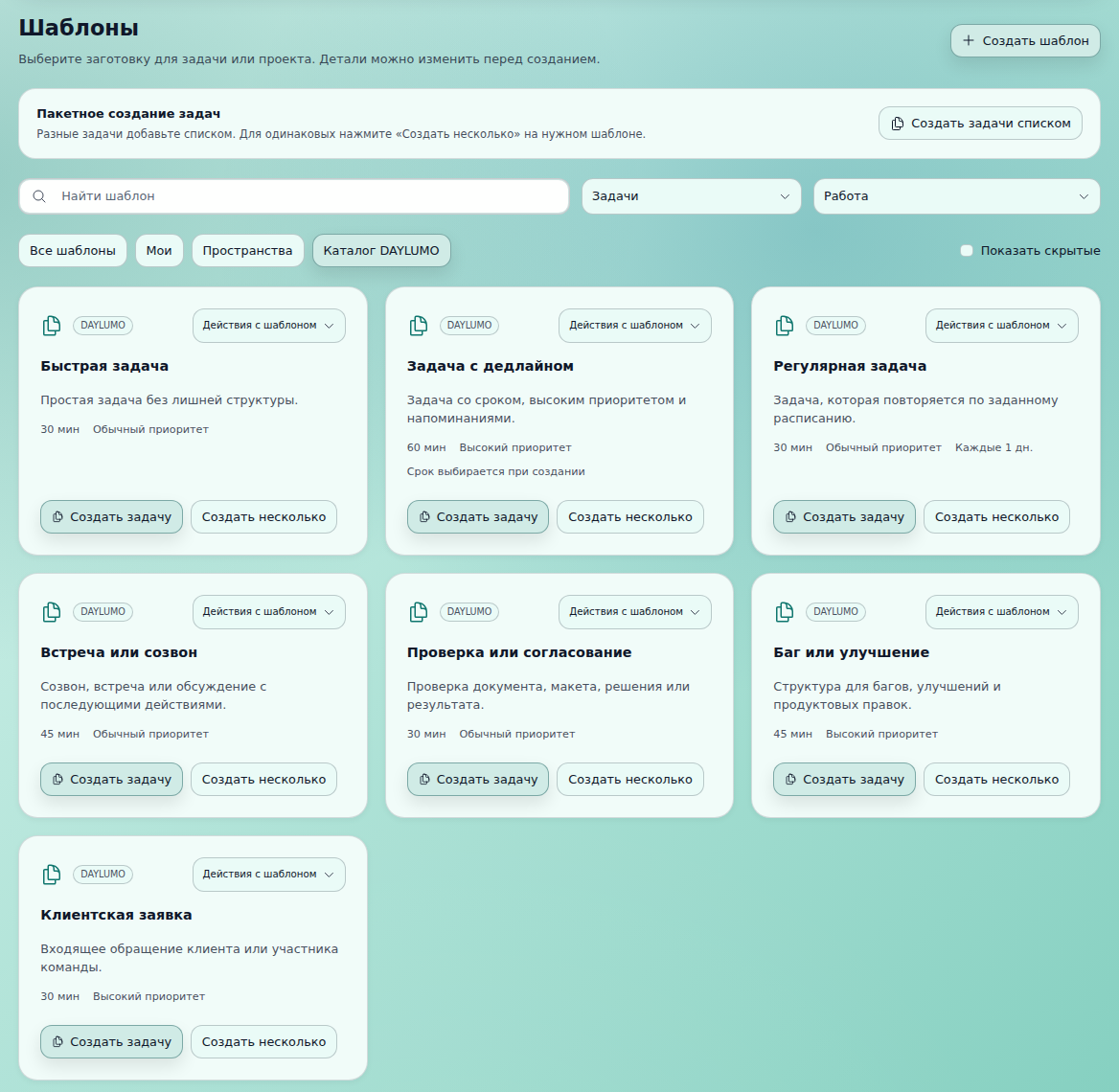
В верхней части страницы находятся две отдельные команды:
- «Создать шаблон» — сохранить новую заготовку;
- «Создать задачи списком» — добавить несколько разных задач, вводя каждую с новой строки.
Ниже расположена библиотека готовых шаблонов. На карточке шаблона указаны его название, краткое описание, длительность, приоритет и источник.
Чтобы найти нужную заготовку:
- Введите название или его часть в строке поиска.
- В списке типов выберите «Задача», чтобы скрыть шаблоны проектов.
- При необходимости выберите пространство.
- Укажите источник шаблона:
- «Все шаблоны» — все доступные вам заготовки;
- «Мои» — созданные вами личные шаблоны;
- «Пространства» — общие шаблоны доступных пространств;
- «Каталог DAYLUMO» — готовые системные шаблоны.

Если нужный шаблон не найден, проверьте строку поиска, выбранный тип, пространство и источник.
Создать задачу по шаблону
Найдите подходящий шаблон и нажмите «Создать задачу».
В открывшейся форме:
- Проверьте название и описание.
- Выберите пространство и проект. Если оставить значение «Без проекта», задача появится в выбранном пространстве вне проекта.
- Проверьте приоритет, длительность, расписание, дедлайн и другие заполненные параметры.
- Нажмите «Создать задачу».
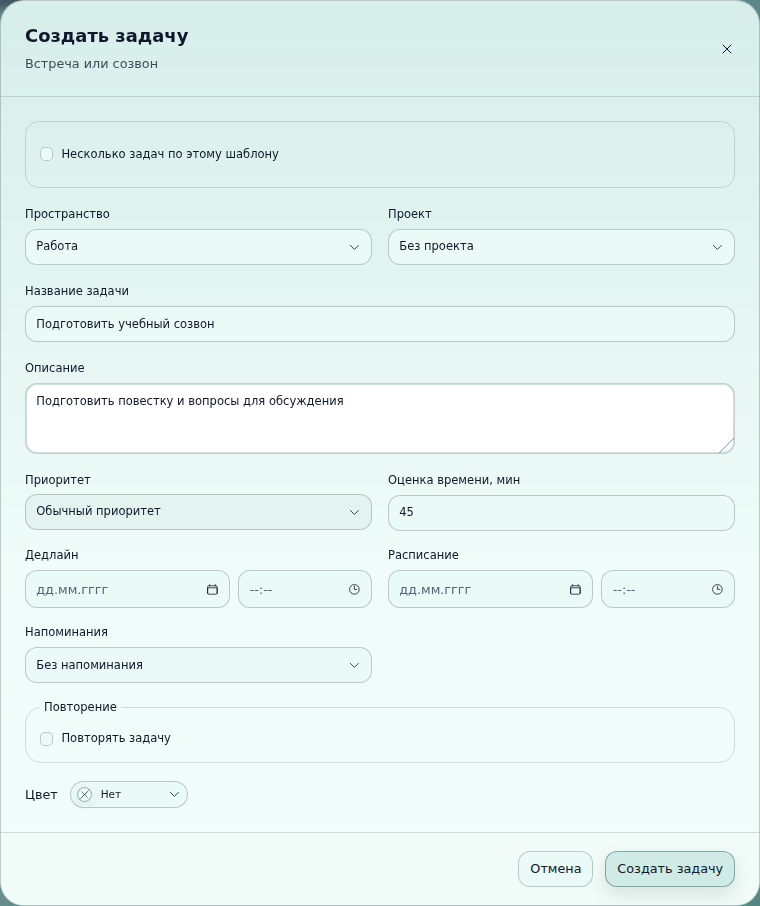
После создания откройте задачу и проверьте ее настройки.
Особенно внимательно проверяйте даты. Если в шаблоне сохранена конкретная дата, она не переносится автоматически на завтра или следующий рабочий день.
Для напоминания требуется точное время, а для повторяющейся задачи нужно указать дату начала.
Создать несколько одинаковых задач
Если нужно создать несколько задач с одинаковыми параметрами, нажмите «Создать несколько» на карточке шаблона или включите соответствующий параметр в форме.
Укажите, сколько задач нужно создать. DAYLUMO создаст отдельные задачи и добавит к их названиям порядковые номера.
Например:
- «Подготовить учебный созвон 01»;
- «Подготовить учебный созвон 02».
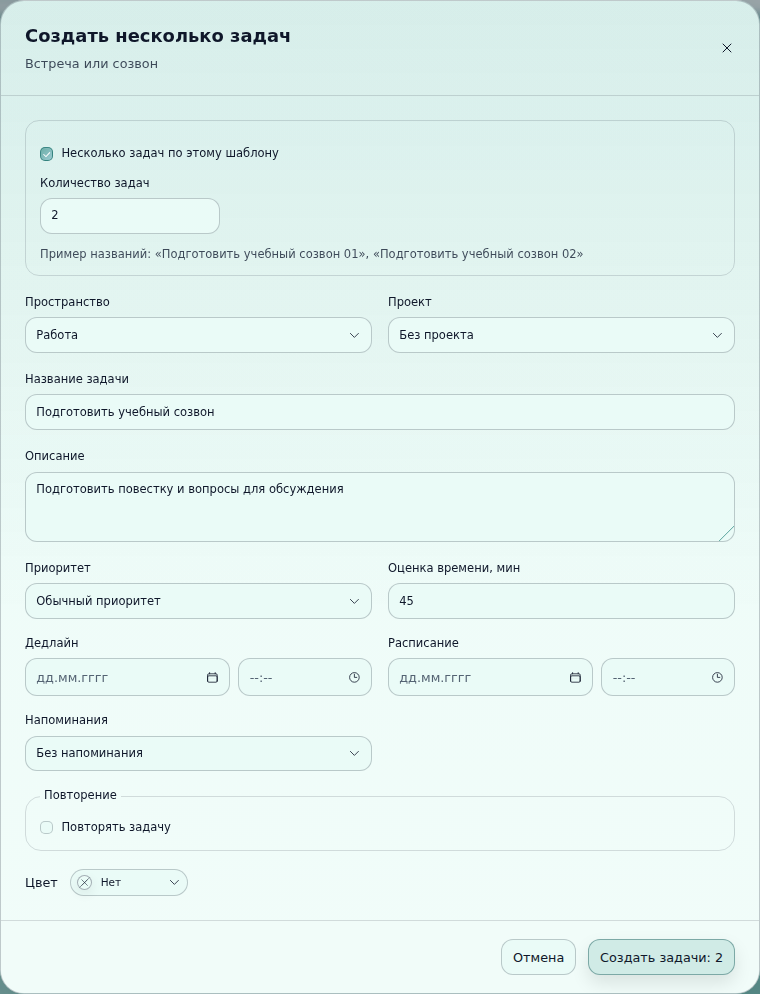
Все созданные задачи получат общие параметры из формы, но останутся самостоятельными объектами.
Если задачам нужны разные названия, используйте создание списком: одна строка превратится в одну задачу.
Подробнее: Создание и настройка задачи
После создания проверьте количество задач. Если операция выполняется с задержкой, сначала найдите задачи через глобальный поиск и только потом запускайте создание повторно.
Создать собственный шаблон
Создать шаблон можно из существующей задачи или с нуля.
Из существующей задачи
Откройте задачу, перейдите в раздел «Детали» и нажмите «Сохранить как шаблон».
Введите название заготовки и сохраните ее. Шаблон появится в разделе «Мои».
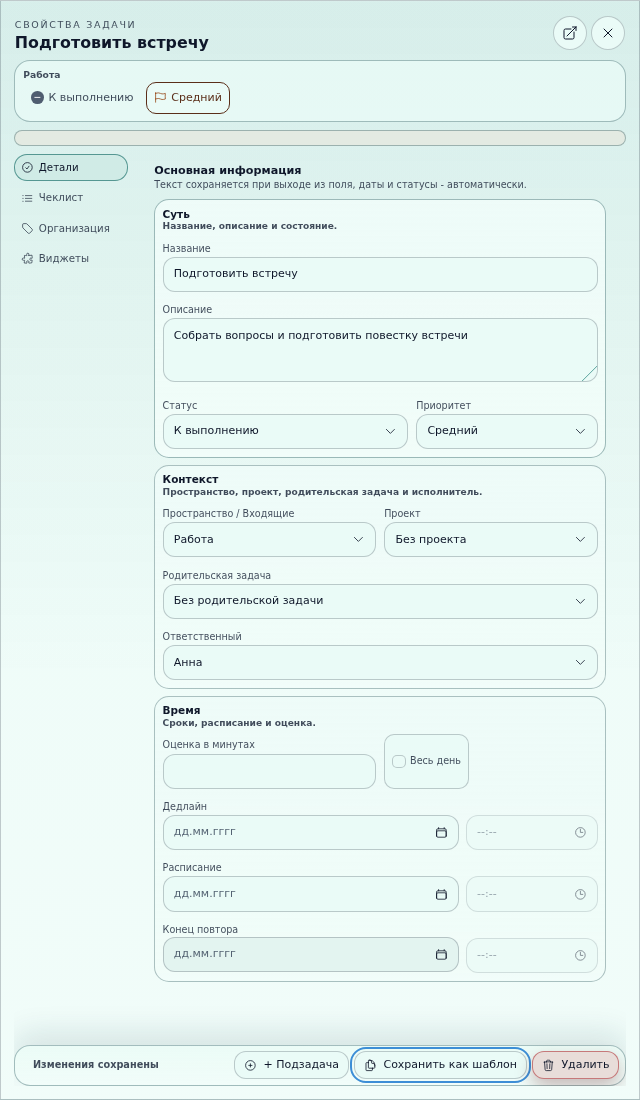
С нуля
Откройте библиотеку шаблонов и нажмите «Создать шаблон».
- Выберите тип «Задача».
- Укажите название и краткое описание шаблона.
- Выберите, кому он будет доступен.
- Заполните параметры будущей задачи.
- Сохраните шаблон.
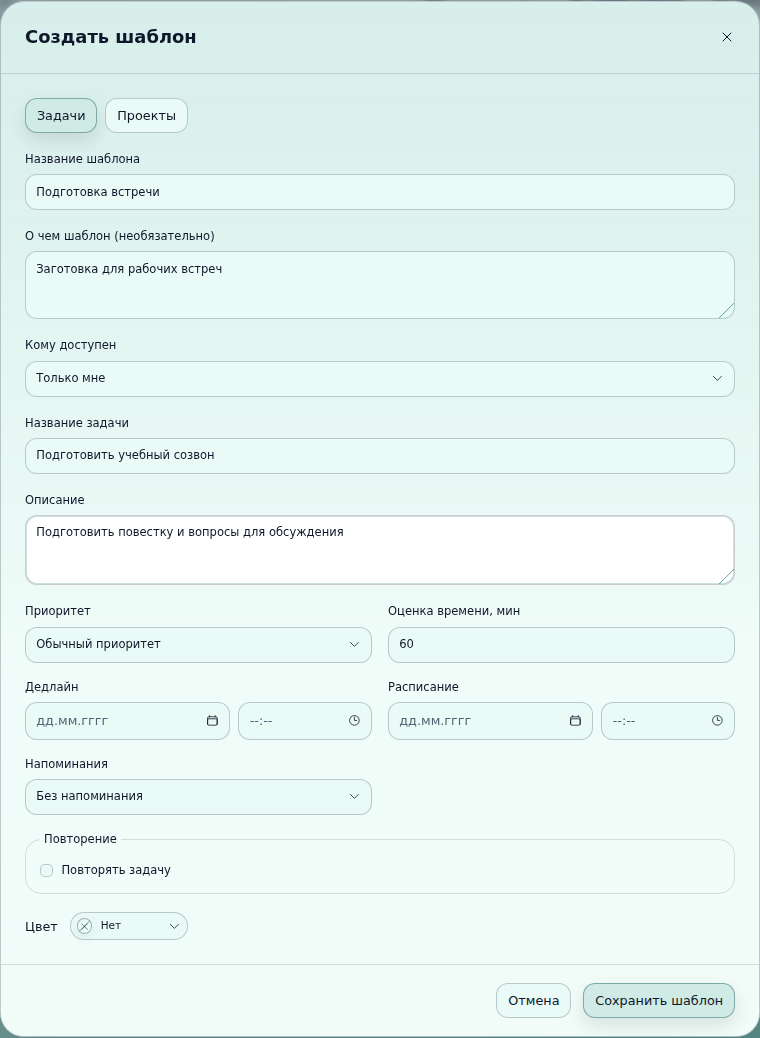
После сохранения создайте по шаблону одну тестовую задачу. Так можно проверить, не остались ли в заготовке ненужные даты или другие значения.
Доступ к шаблону выбирается при создании, изменить его позже нельзя. Если личный шаблон нужно сделать общим или общий — личным, создайте копию в нужной области. Исходный шаблон сохранится.
Для создания общего шаблона нужны права на управление выбранным пространством.
Какие данные сохраняются в шаблоне
В шаблоне задачи можно сохранить:
- название и описание;
- приоритет;
- даты и дедлайн;
- примерную длительность;
- теги;
- цвет;
- параметры повторения;
- настройки напоминаний;
- другие поддерживаемые поля задачи.
В шаблон не переносятся:
- обсуждения и комментарии;
- файлы и вложения;
- история выполнения;
- участники;
- подзадачи;
- заполненные пункты чек-листа.
После создания задачи добавьте материалы, подзадачи и другие данные, которые не переносятся из шаблона.
Изменение шаблона не влияет на задачи, которые уже были по нему созданы.
Управлять шаблонами
Нажмите «Действия с шаблоном» на карточке шаблона. Набор доступных команд зависит от источника шаблона и ваших прав.
Собственный шаблон можно редактировать, копировать или удалить. Общим шаблоном пространства управляет его владелец или администратор.
Системный шаблон из каталога можно скопировать и изменить созданную копию. Также его можно отключить для себя — это скроет заготовку из библиотеки, но не затронет созданные по ней задачи.
Изменение или удаление шаблона не влияет на задачи, которые уже были созданы с его помощью.