
Познакомиться с навигацией
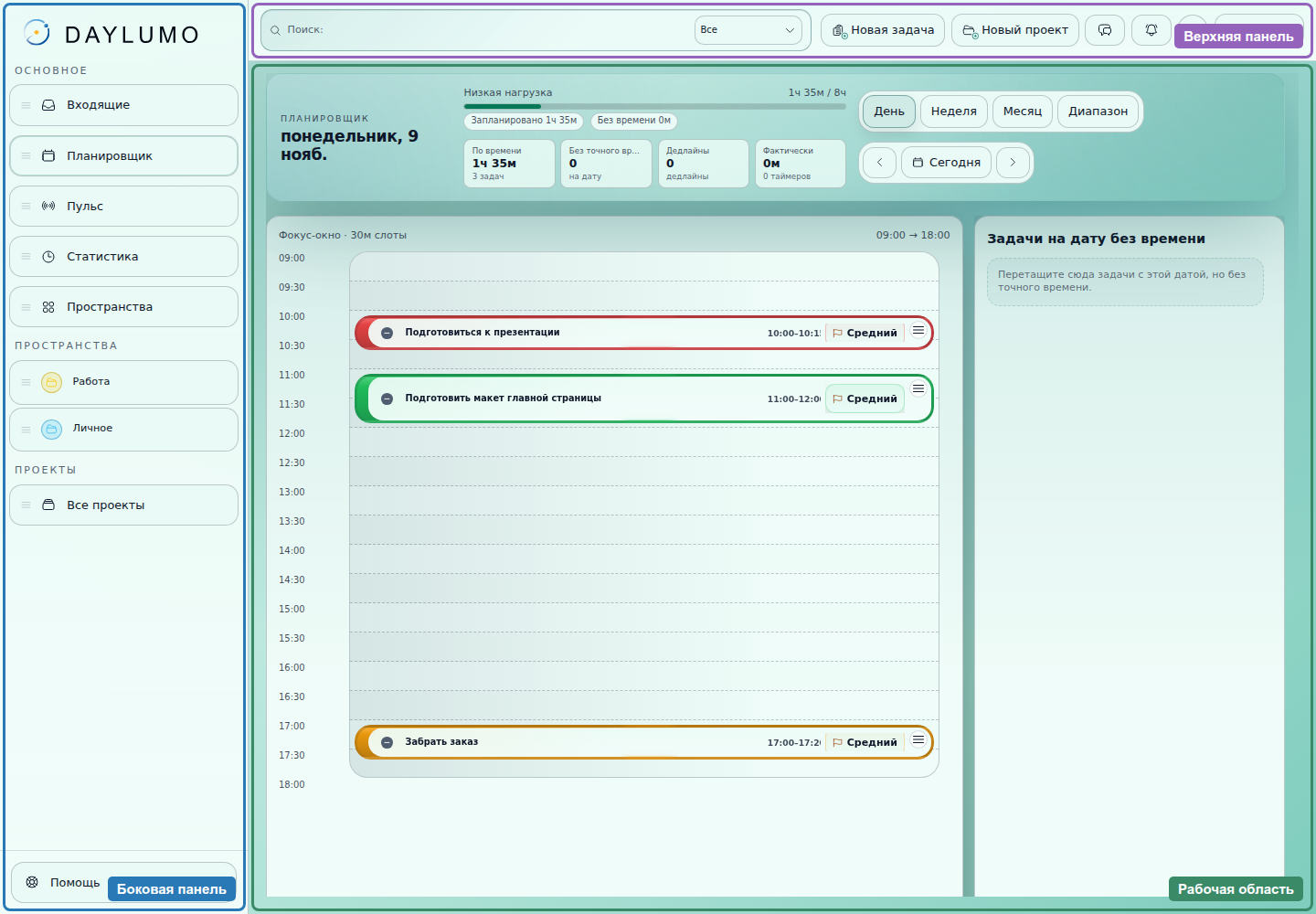
Основные разделы DAYLUMO находятся в боковом меню. В верхней части страницы расположены поиск, кнопки создания задач и проектов, а также и инструменты для совместной работы.
Боковое меню
Через боковое меню можно быстро переходить между основными разделами, пространствами и проектами.
Основные разделы
В верхней части меню находятся:
- Входящие — задачи, которые вы еще не распределили по пространствам и проектам;
- Планировщик — задачи и встречи на выбранный день, неделю или месяц;
- Пульс — просроченные задачи и обязательства, требующие внимания;
- Статистика — плановая и фактическая загрузка;
- Пространства — список доступных вам пространств.
Нажмите на название раздела, чтобы открыть его в рабочей области.
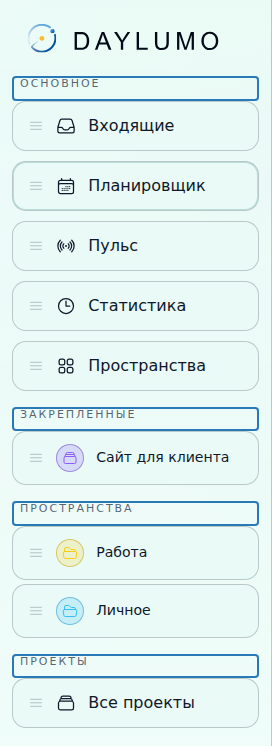
Закрепленные
В этом блоке можно держать проекты, к которым вы часто обращаетесь.
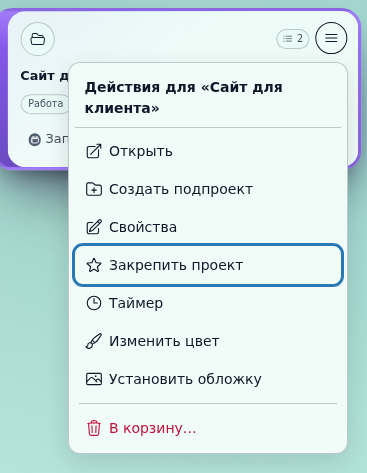
Чтобы закрепить проект:
- Откройте пространство, в котором он находится.
- Нажмите кнопку меню на карточке проекта — значок с тремя полосками.
- Выберите «Закрепить проект».
Проект появится в разделе «Закрепленные» бокового меню. Теперь его можно открыть с любой страницы DAYLUMO.
Пространства и проекты
Ниже находятся доступные вам пространства и проекты.
Нажмите на пространство, чтобы открыть его проекты и задачи. Нажмите на проект, чтобы сразу перейти к его содержимому.
Список зависит от созданных вами пространств, приглашений и настроек доступа. Поэтому у разных пользователей боковое меню может выглядеть по-разному.
Порядок элементов в меню можно менять с помощью маркера рядом с названием.
Верхняя панель
Верхняя панель не меняется при переходе между разделами.
Здесь можно:
- найти задачу или проект;
- создать новую задачу;
- создать новый проект;
- открыть чаты;
- посмотреть уведомления;
- переключить дневной и ночной режим;
- открыть меню аккаунта.
Поиск
Введите название задачи или проекта в строку поиска. При необходимости выберите тип объектов, среди которых нужно искать.
DAYLUMO показывает только те результаты, к которым у вас есть доступ.
Подробнее: Поиск, фильтры и сохраненные виды
Быстрое создание проектов и задач
Кнопки «Новая задача» и «Новый проект» позволяют добавить объект, не покидая текущую страницу.
Контекст создания зависит от того, где вы находитесь. Например, если создать задачу внутри проекта, DAYLUMO сразу укажет этот проект в ее настройках.
Если создать задачу через верхнее меню без выбранного пространства или проекта, она попадет во Входящие.
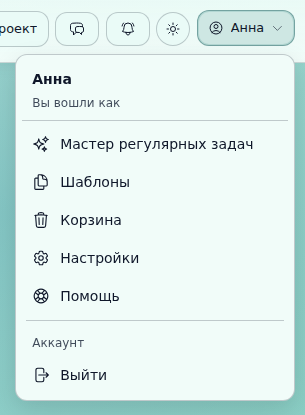
Меню аккаунта
Нажмите на свое имя в правом верхнем углу, чтобы открыть меню аккаунта.
Из него можно перейти к:
- настройкам;
- шаблонам;
- корзине;
- мастеру регулярных задач;
- справке.
Здесь же находится команда «Выйти».
Возврат к работе
DAYLUMO запоминает раздел, в котором вы работали. После следующего входа вы сможете продолжить с того же места.
Если нужное пространство или проект пропали из меню, проверьте общий список пространств и проектов. Возможно, объект не закреплен или ваши права доступа изменились.
Что дальше
Подробнее об отдельных разделах: