
Быстрый старт DAYLUMO
Добавьте рабочие и личные задачи, распределите их по времени и составьте первый план дня.
Для начала войдите в DAYLUMO, или зарегистрируйтесь, если у вас еще нет аккаунта.
После входа откроется Планировщик. Здесь вы увидите задачи и встречи на день и сможете распределить их по времени.
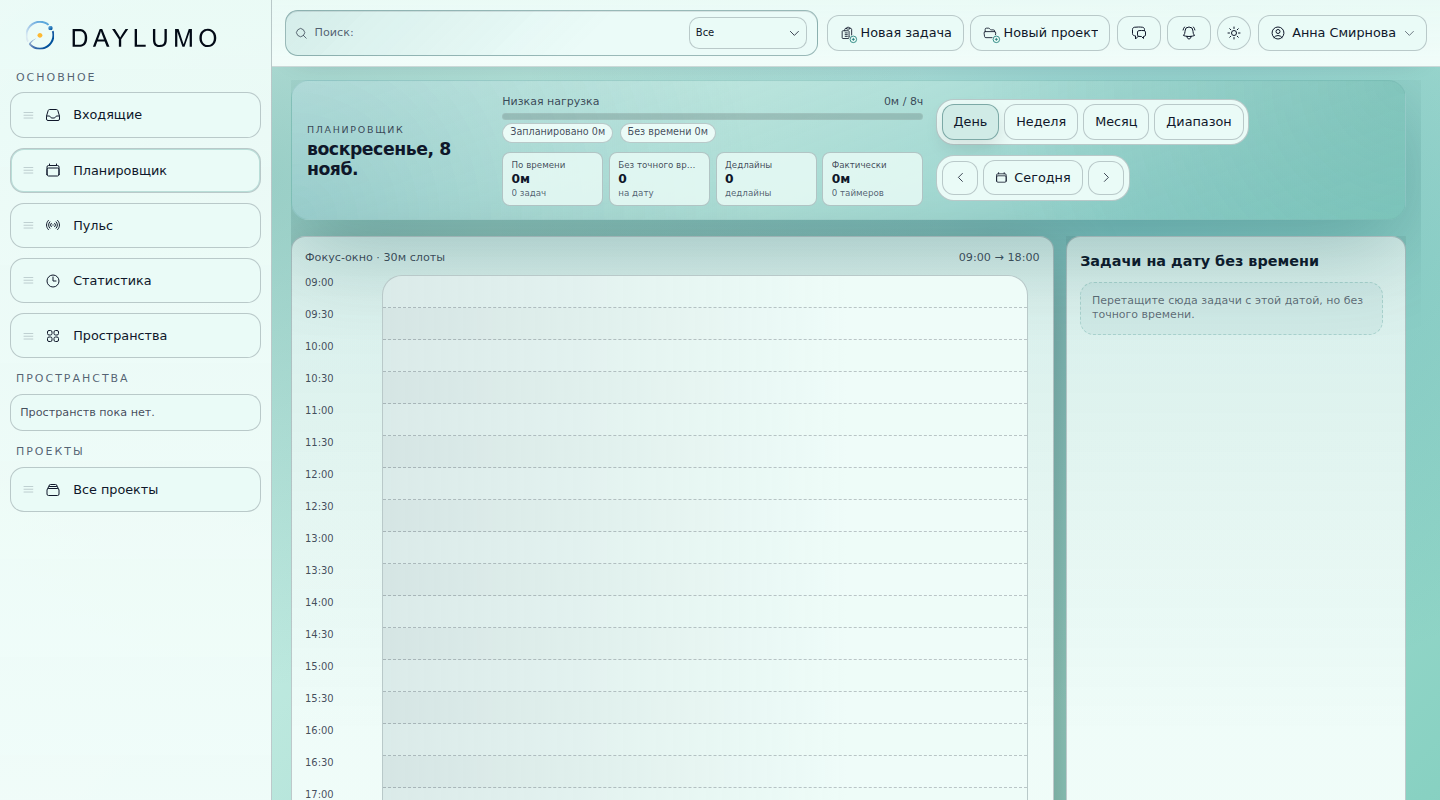
Если вы перешли по приглашению, DAYLUMO сразу откроет пространство, в которое вас пригласили.
1. Создайте первую задачу
Нажмите «Новая задача» в верхнем меню. В открывшемся окне напишите, что нужно сделать, например «Подготовиться к презентации». Затем нажмите «Создать».
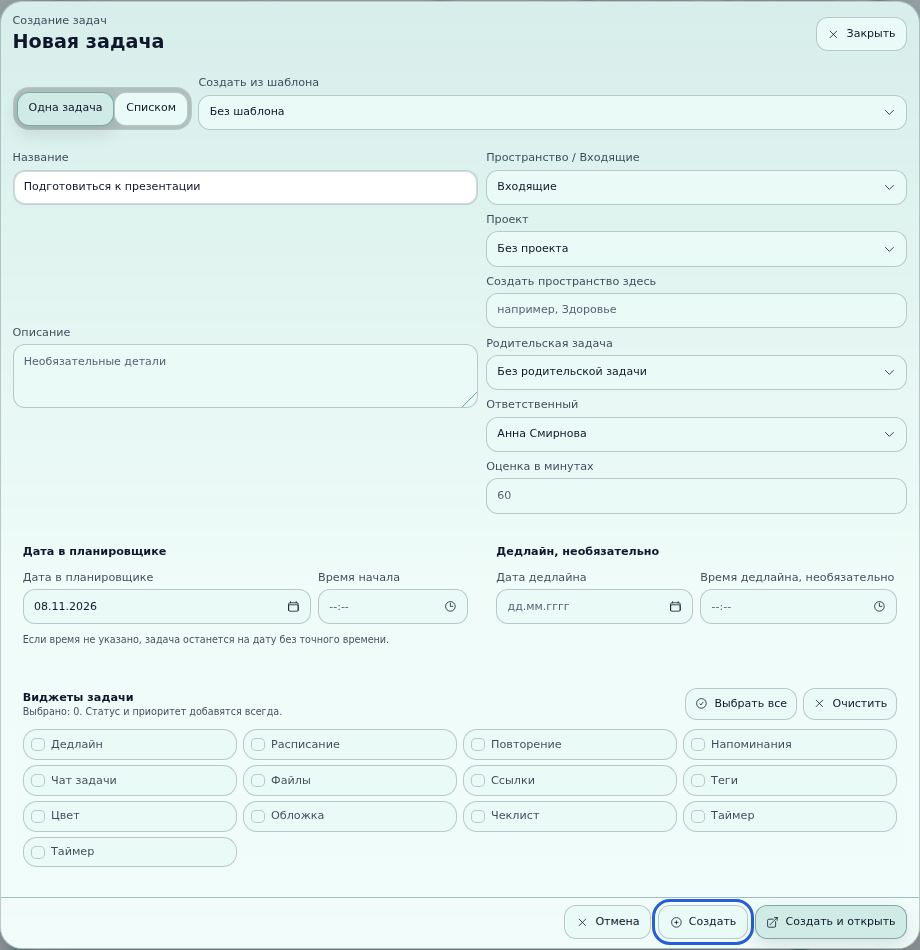
Готово! Первая задача появилась во «Входящих». Здесь хранятся задачи, которые вы быстро записали, но пока не распределили по проектам.
Подробнее: задачи и входящие
2. Разделите работу и личные дела
Пространство — это отдельная область для связанных задач и проектов. Можно завести пространство для личных дел, семьи, работы или отдельного клиента — так разные сферы не будут смешиваться.
Откройте раздел «Пространства» в боковом меню и нажмите «Создать».
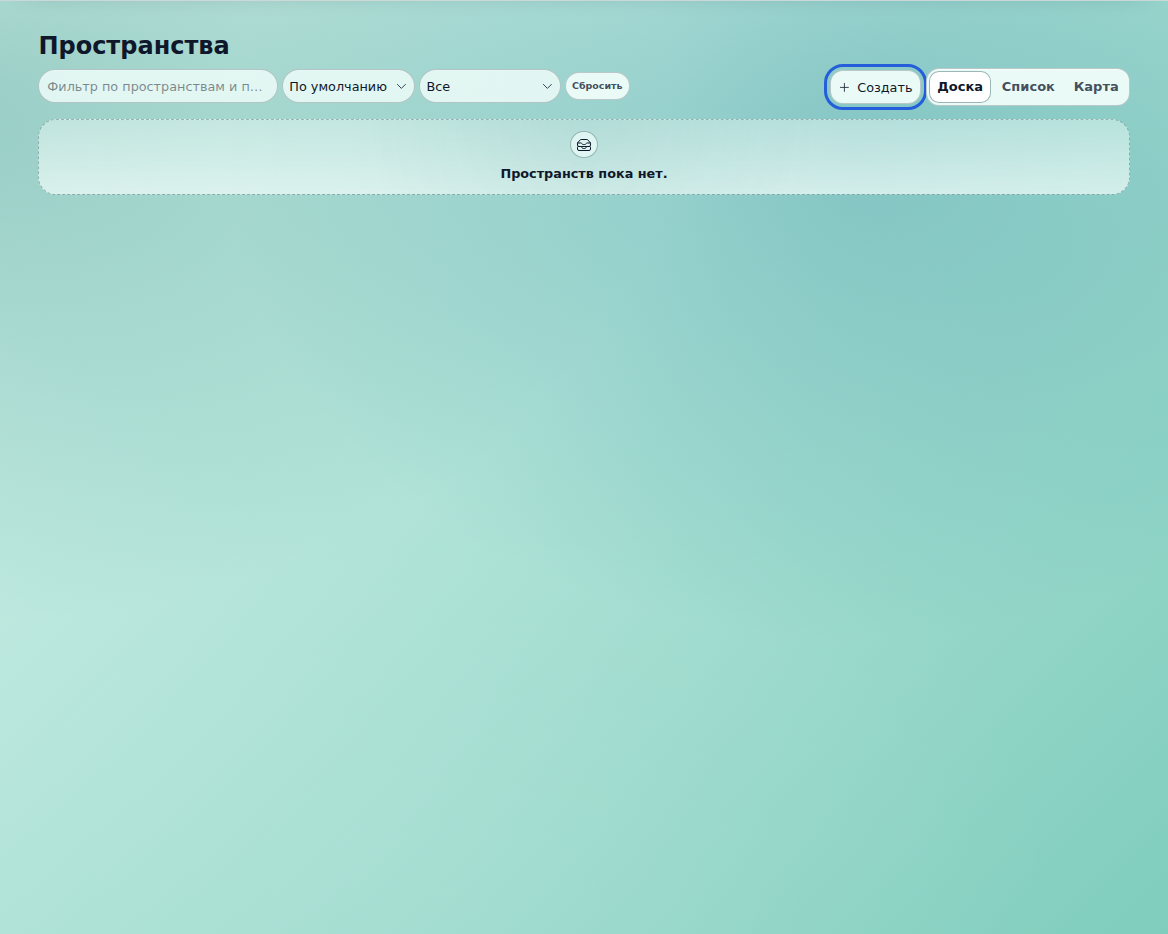
Введите название пространства. При желании добавьте описание и нажмите «Создать».
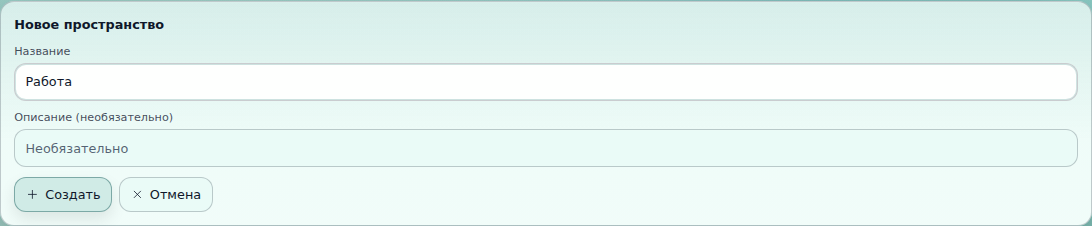
Для примера создадим два пространства:
- «Работа»
- «Личное»
Пространство, открытое по приглашению, оставьте для той совместной работы, для которой вас пригласили.
Подробнее: пространства, проекты и структура работы
3. Добавьте рабочий проект
Перейдите в пространство «Работа». По умолчанию оно откроется в виде доски с колонками. Первая колонка — «Проекты и задачи». В ней находятся проекты и задачи верхнего уровня.
Чтобы добавить проект, нажмите «Новый проект» в верхнем меню или «Создать» на доске. Обе кнопки открывают одно и то же окно.
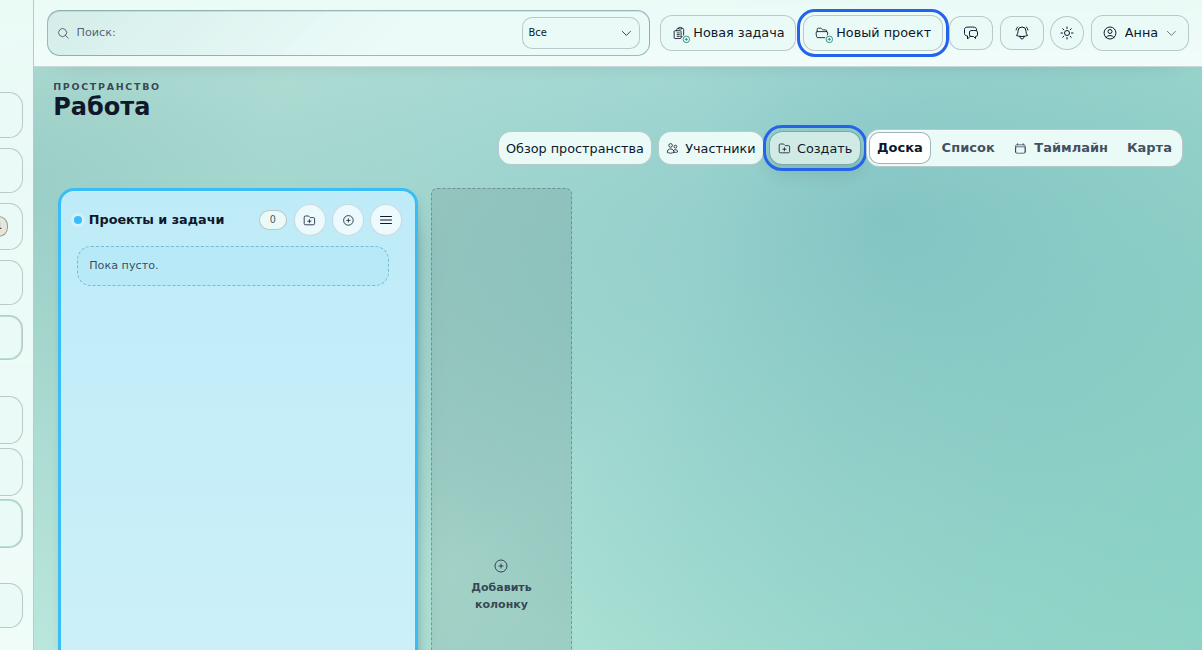
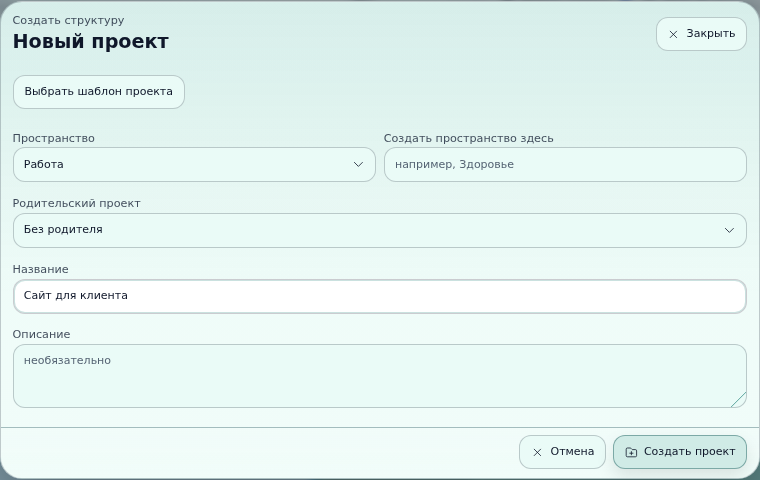
Текущее пространство уже будет выбрано. Введите название проекта, например:
- «Сайт для клиента»
- «Продвижение проекта»
- «Подготовка курса»
Нажмите «Создать проект». Новый проект появится в колонке «Проекты и задачи».
На следующем шаге добавим рабочую и личную задачи.
Подробнее: пространства, проекты и структура работы
4. Добавьте рабочую и личную задачи
Откройте только что созданный проект. По умолчанию он откроется в виде доски с двумя колонками:
- «Сделать»
- «На проверку»
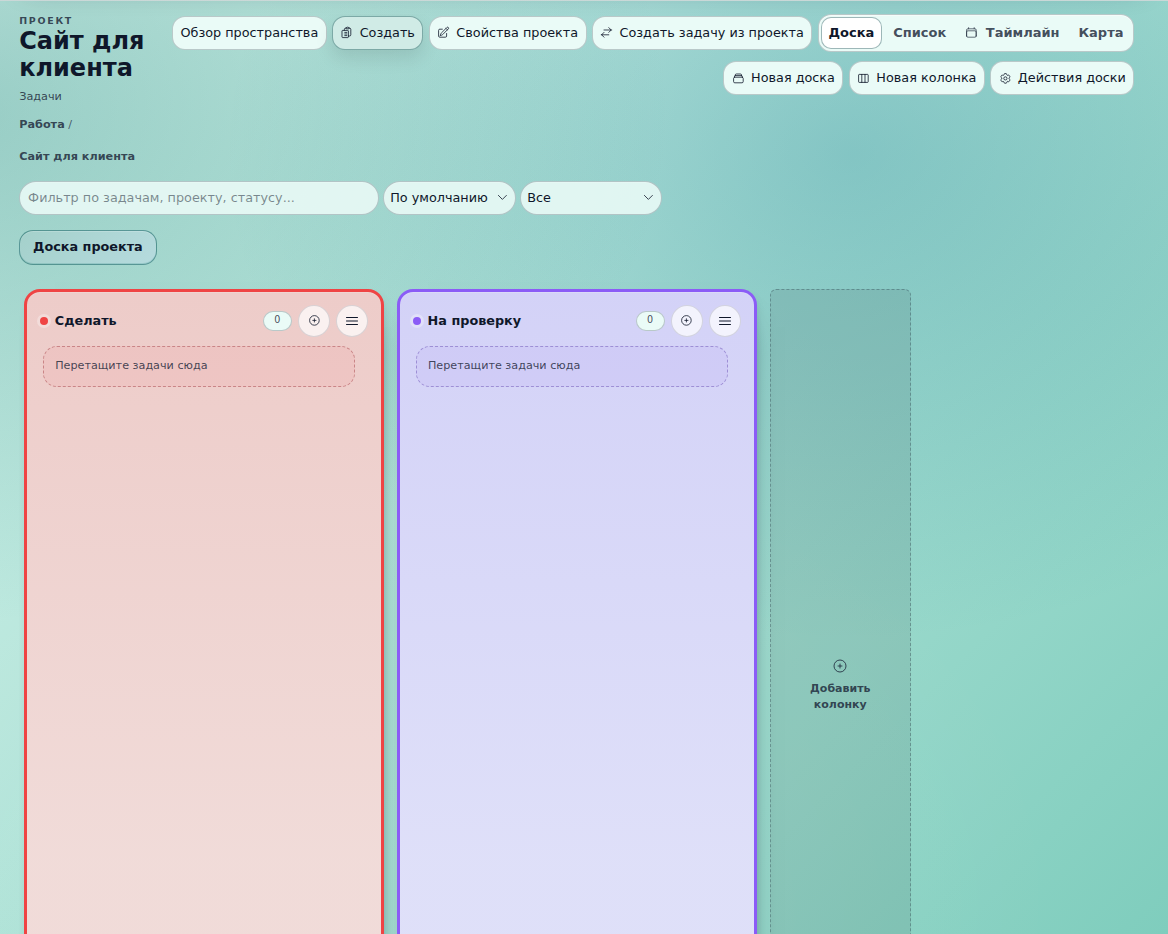
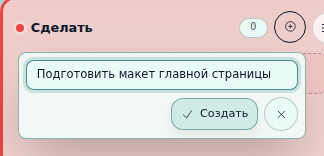
Нажмите «+» в верхней части колонки «Сделать». В появившемся поле введите название задачи, например «Подготовить макет главной страницы».
Задача сразу появится в выбранной колонке. Пока не добавляйте ей дату — позже вы увидите ее в бэклоге Планировщика.
Добавьте личное дело без проекта
Не каждой задаче нужен отдельный проект. Перейдите в пространство «Личное» и нажмите «Новая задача» прямо на странице пространства.
Добавьте одно личное дело, например:
- записаться к врачу
- купить продукты
- забрать заказ
Оставьте поле проекта пустым. Укажите примерную длительность и выберите сегодняшний день в поле «Дата в Планировщике». Затем нажмите «Создать».
Задача останется в пространстве «Личное» и появится в колонке «Проекты и задачи».
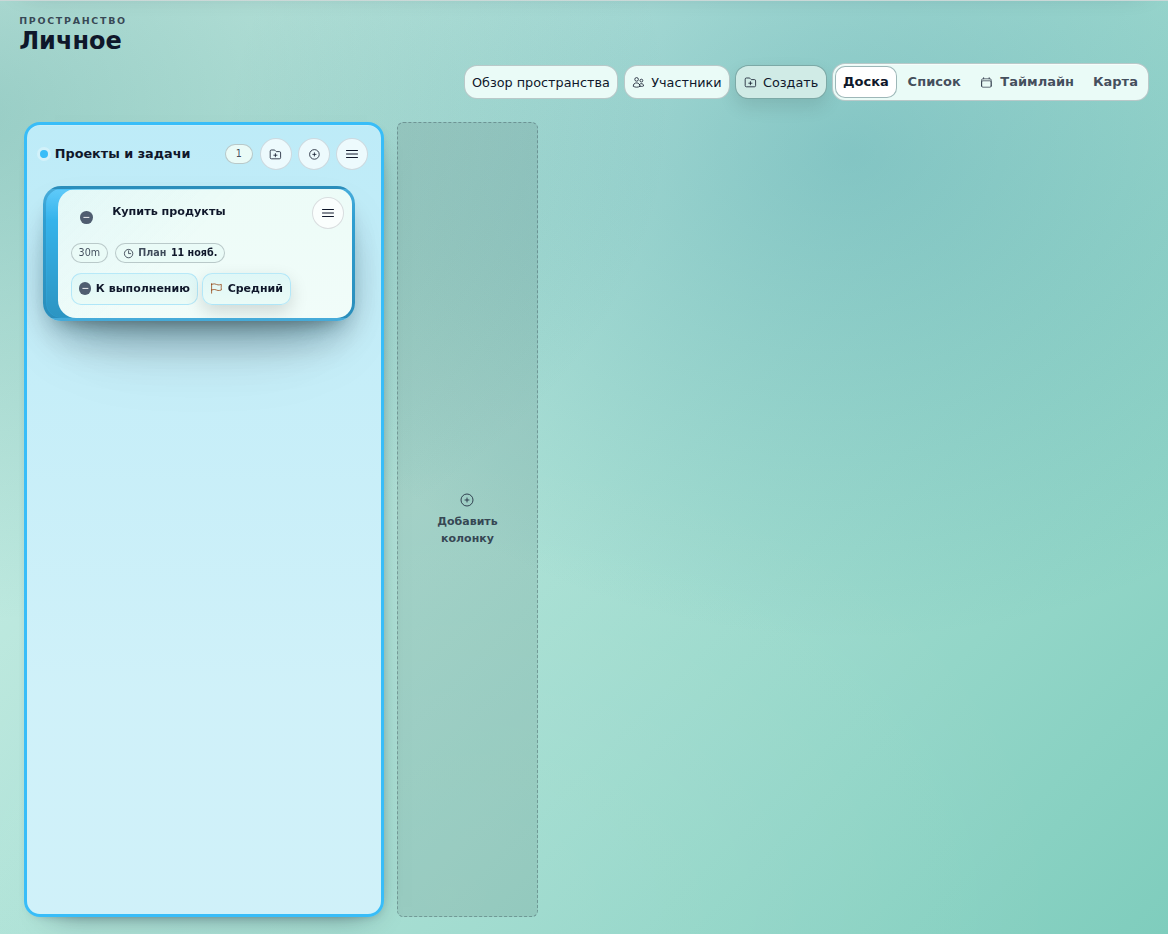
Для быстрого старта достаточно названия. Все остальное — даты, дедлайны, длительность, описание, теги, чек-листы — можно добавить позже.
Подробнее: задачи и входящие
5. Разберите задачу во «Входящих»
Откройте «Входящие» в боковом меню и найдите задачу, созданную на первом шаге, — «Подготовиться к презентации».
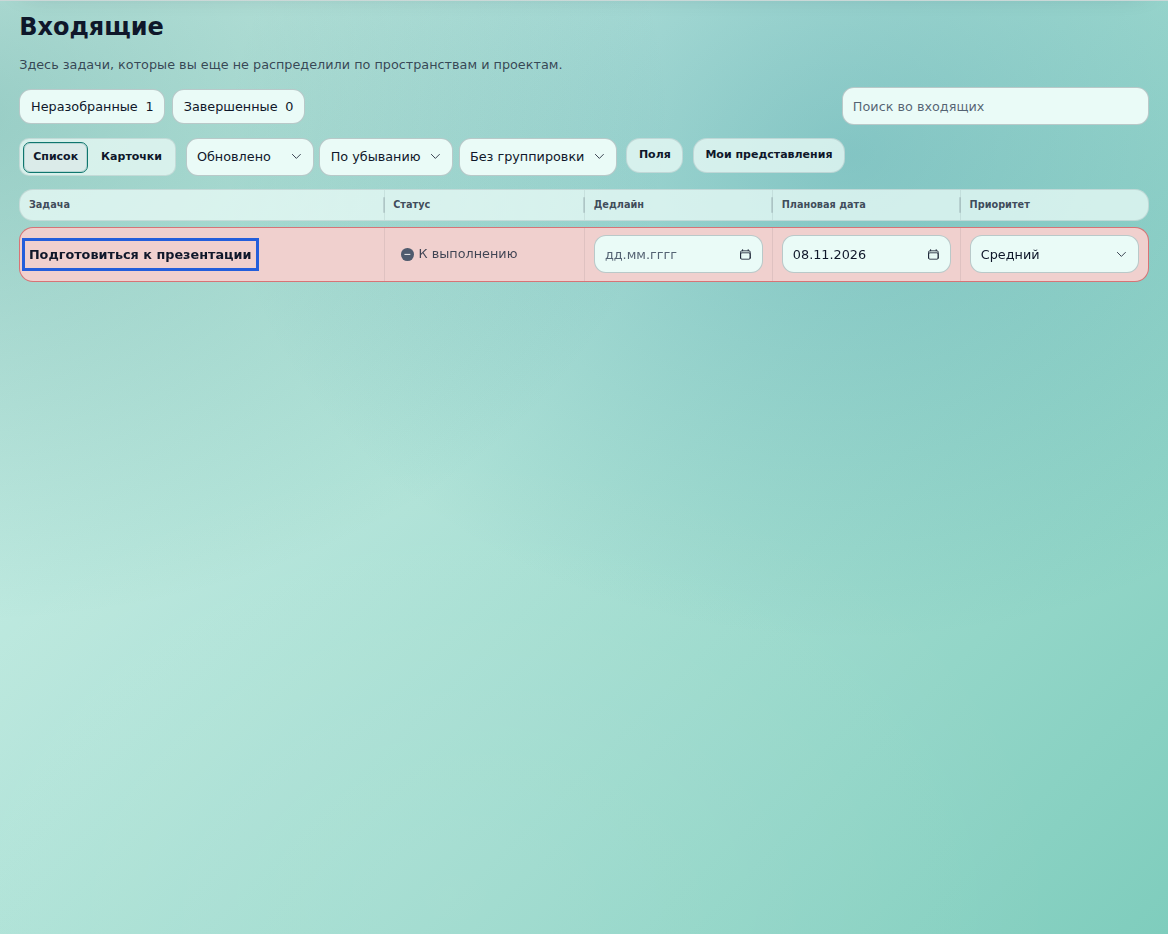
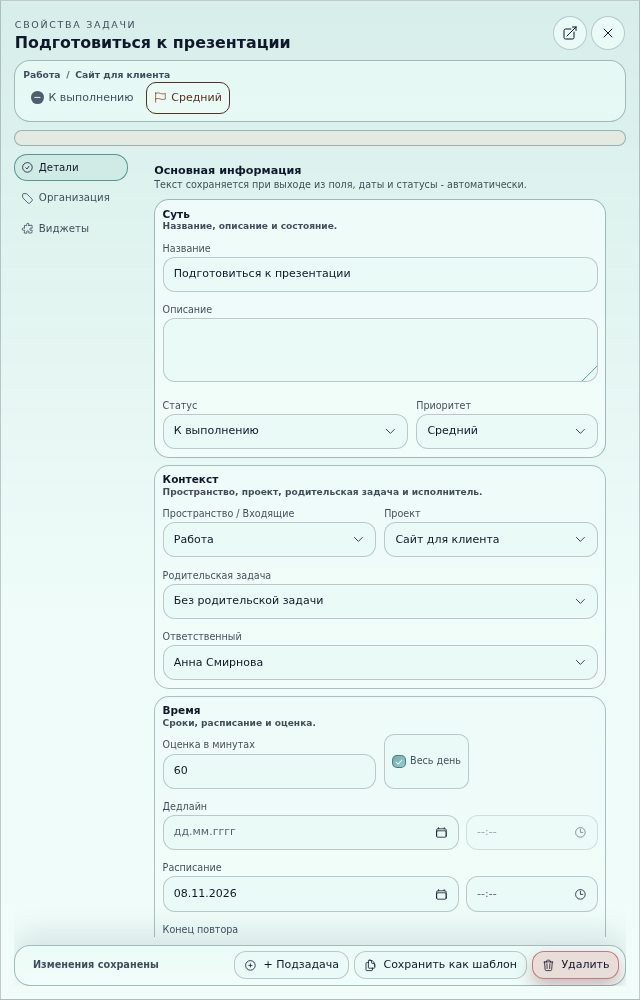
Откройте задачу и добавьте необходимые сведения:
- выберите пространство «Работа»
- укажите созданный ранее проект
- задайте примерную длительность
- выберите сегодняшний день в поле «Расписание»
- при необходимости добавьте дедлайн
Дедлайн показывает, когда задача должна быть готова. Дата в Планировщике — в какой день вы собираетесь ею заняться. Точное время выберем на следующем шаге.
Изменения сохраняются автоматически. Задача исчезнет из «Входящих» и появится в колонке «Сделать» выбранного проекта.
Так можно быстро записать новую задачу, а затем добавить ее в проект и уточнить подробности.
Подробнее: задачи и входящие
6. Соберите план дня
Вернитесь в Планировщик. По умолчанию откроется сегодняшний день. Если выбрана другая дата, нажмите «Сегодня».
Справа находятся задачи, запланированные на сегодня, но пока не распределенные по времени. Здесь вы увидите рабочую задачу «Подготовиться к презентации» и добавленное ранее личное дело.
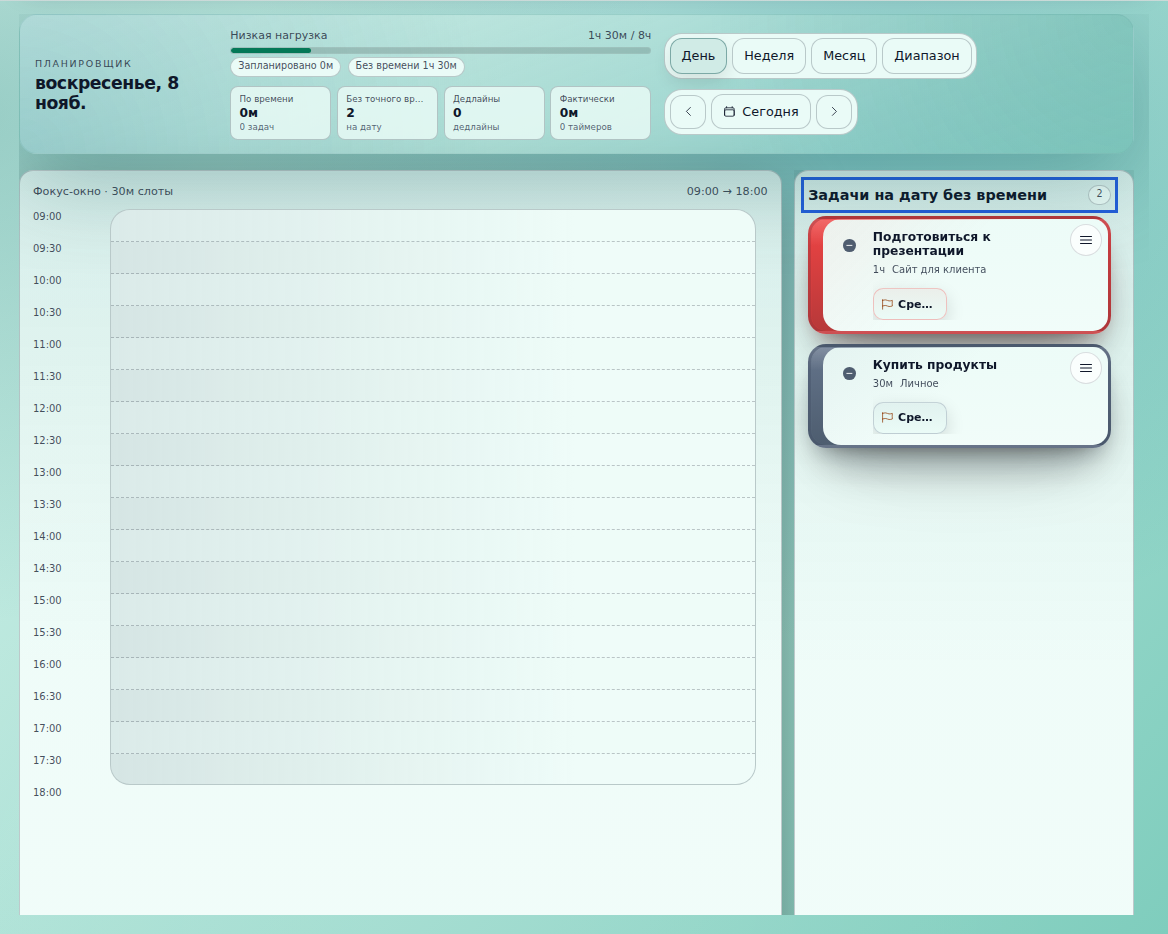
Перетащите рабочую задачу из боковой панели на подходящее время в расписании. Затем так же запланируйте личное дело.
Каждая задача займет в расписании столько времени, сколько вы указали в ее настройках. При необходимости задачу можно перенести на другой интервал.
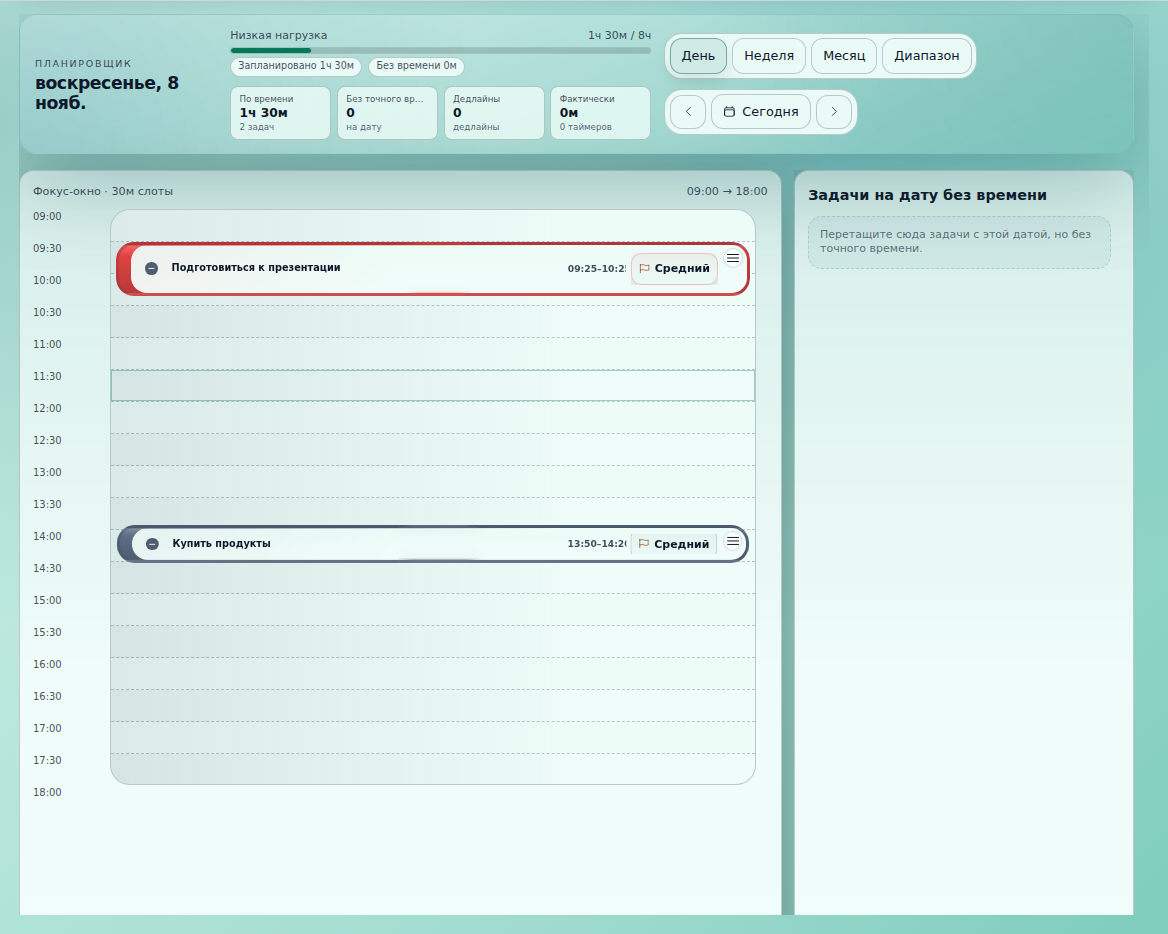
Обе задачи теперь видны в одном плане дня, но продолжают храниться в разных пространствах.
Задачи без даты
Под расписанием находится бэклог — задачи, которые пока не распределены по дням. В нем вы увидите задачу «Подготовить макет главной страницы».
Ее тоже можно перетащить на временную сетку. DAYLUMO назначит задаче выбранные дату и время.

Подробнее: работа с Планировщиком
Первый план готов
Вы разделили рабочие и личные задачи, но при этом собрали их в одном плане дня.
Теперь можно продолжить работу или настроить DAYLUMO под себя: