
Руководство пользователя
Как устроен DAYLUMO
DAYLUMO — это планировщик, который помогает организовать рабочие и личные дела, а затем собрать из них план на день.
В DAYLUMO есть два связанных уровня:
- пространства и проекты отвечают за то, где хранятся задачи;
- планировщик показывает, когда вы собираетесь их делать, и насколько реалистичен ваш план.
С таким подходом клиентские проекты, совместная работа и личные дела не смешиваются, но вы видите свою общую нагрузку.
Пространства
Пространство — это отдельная область для связанных проектов и задач. Например, можно создать пространства:
- «Работа»;
- «Личное»;
- «Семья»;
- отдельное пространство для крупного клиента.
В каждом пространстве находятся свои проекты, задачи и материалы. Для совместной работы в пространство можно приглашать других пользователей и настраивать их доступ.
Например, коллегам можно открыть рабочее пространство, при этом личные дела будут видны только вам.
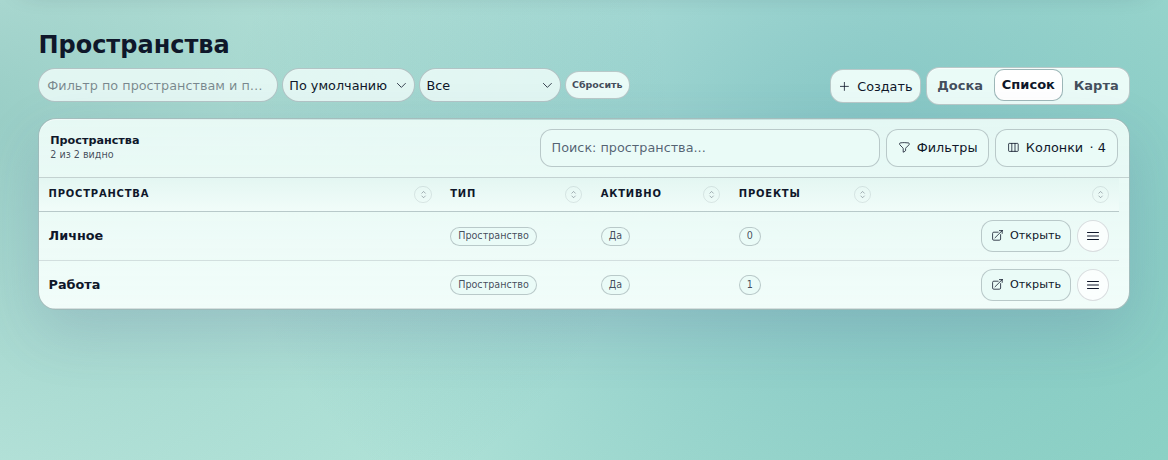
В пространствах можно хранить не только проекты, но и отдельные задачи. Они появятся в списке «Задачи без проекта».
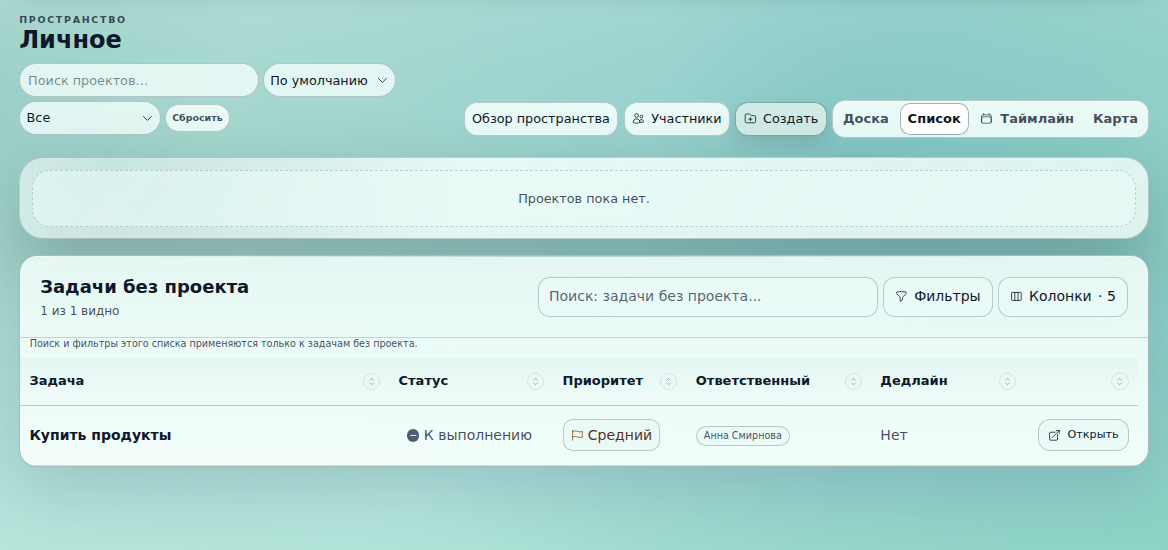
Подробнее: Пространства
Проекты
В пространстве можно создавать проекты для отдельных клиентов, направлений или больших задач. Например, в пространстве «Работа» могут находиться проекты:
- «Сайт для клиента»;
- «Продвижение»;
- «Подготовка курса».
Проект объединяет связанные задачи и материалы. Внутри него можно отслеживать ход работы, хранить файлы и обсуждать детали с участниками.
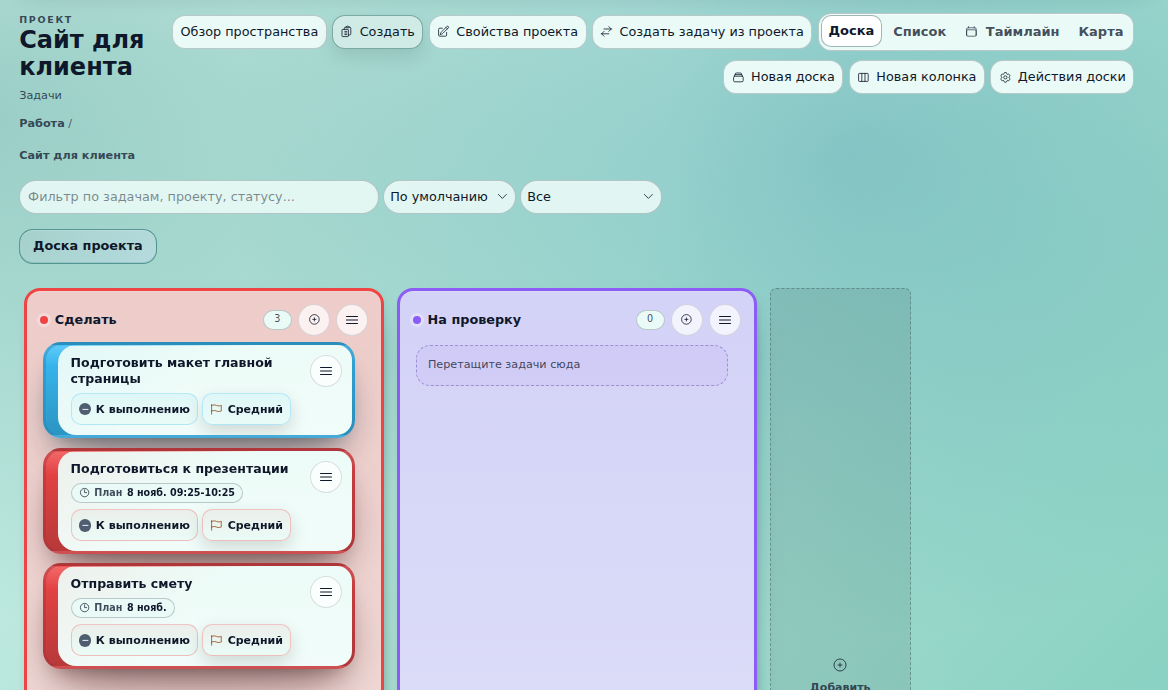
Подробнее: Проекты и их структура
Задачи
Задача — минимальная рабочая единица в DAYLUMO, например, поручение, встреча, покупка или личное дело. Задачу можно запланировать и она отобразиться в Планировщике.
В задаче можно указать:
- описание;
- статус и приоритет;
- ответственного и участников;
- дату, длительность и дедлайн;
- подзадачи и чек-листы;
- файлы, ссылки и комментарии.
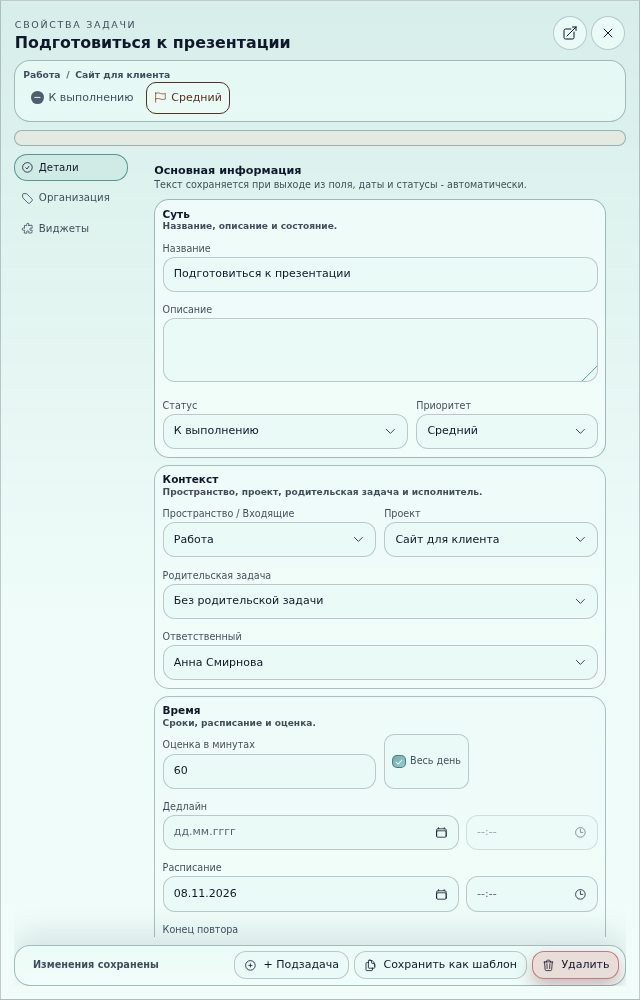
Задачу можно создать внутри проекта, прямо в пространстве или через кнопку «Новая задача» в верхнем меню. Для быстрого ввода достаточно указать название, а остальные сведения добавить позже.
Подробнее: Создание и настройка задач
Входящие
Если задачу нужно записать быстро, или вы пока не знаете, к какому проекту или пространству она относится, отправьте ее во «Входящие», создав через кнопку «Новая задача» в верхнем меню.
Позже можно открыть Входящие и решить, что делать с накопившимися там задачами:
- перенести в нужное пространство или проект;
- назначить ответственного;
- добавить дату и длительность;
- уточнить описание и другие параметры.
Во «Входящих» хранятся временно неразобранные задачи. Это не то же самое, что задача без проекта.
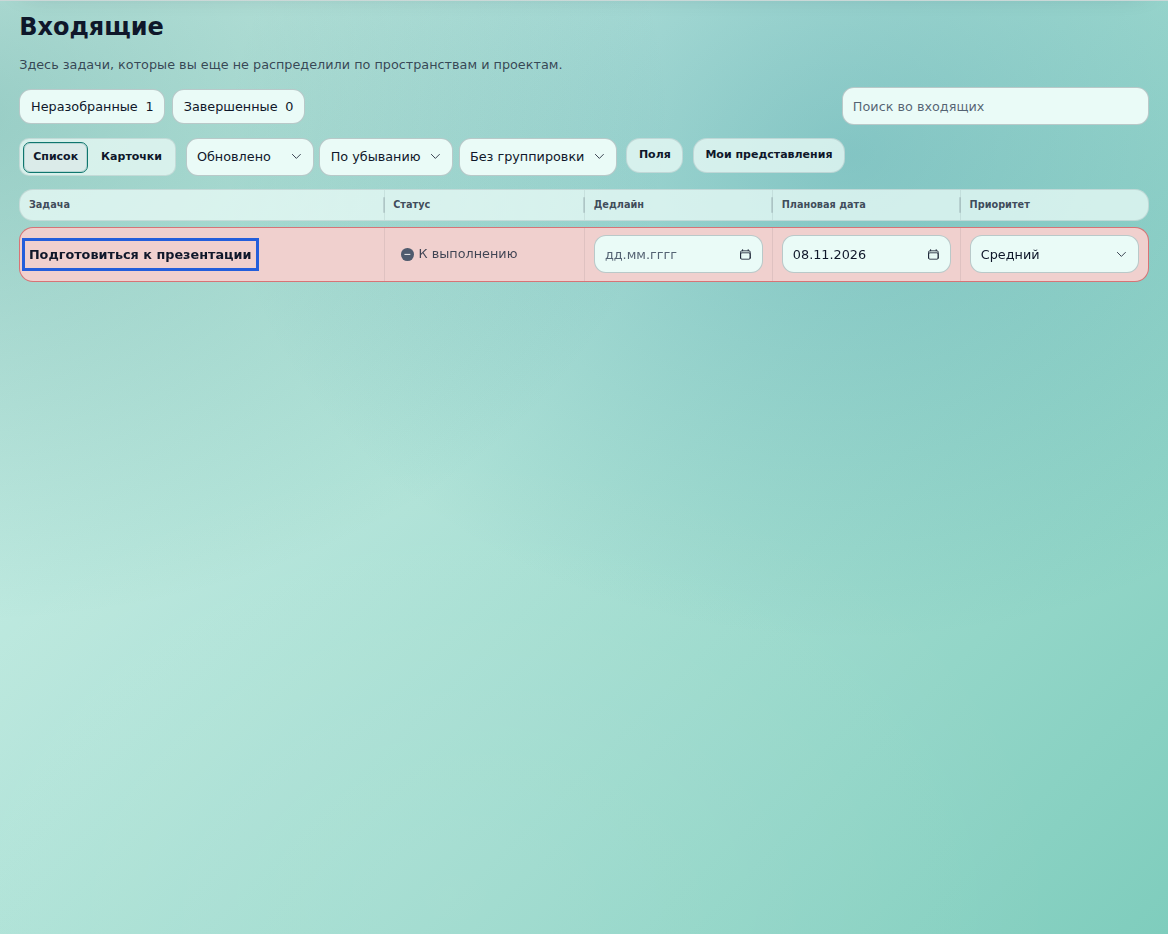
Подробнее: Входящие и разбор задач
Представления
Содержимое пространства или проекта можно просматривать в нескольких представлениях:
- доска показывает проекты и задачи в формате канбан;
- список подходит для компактного просмотра, поиска и фильтрации;
- таймлайн располагает задачи на временной шкале;
- карта показывает структуру и связи между элементами.
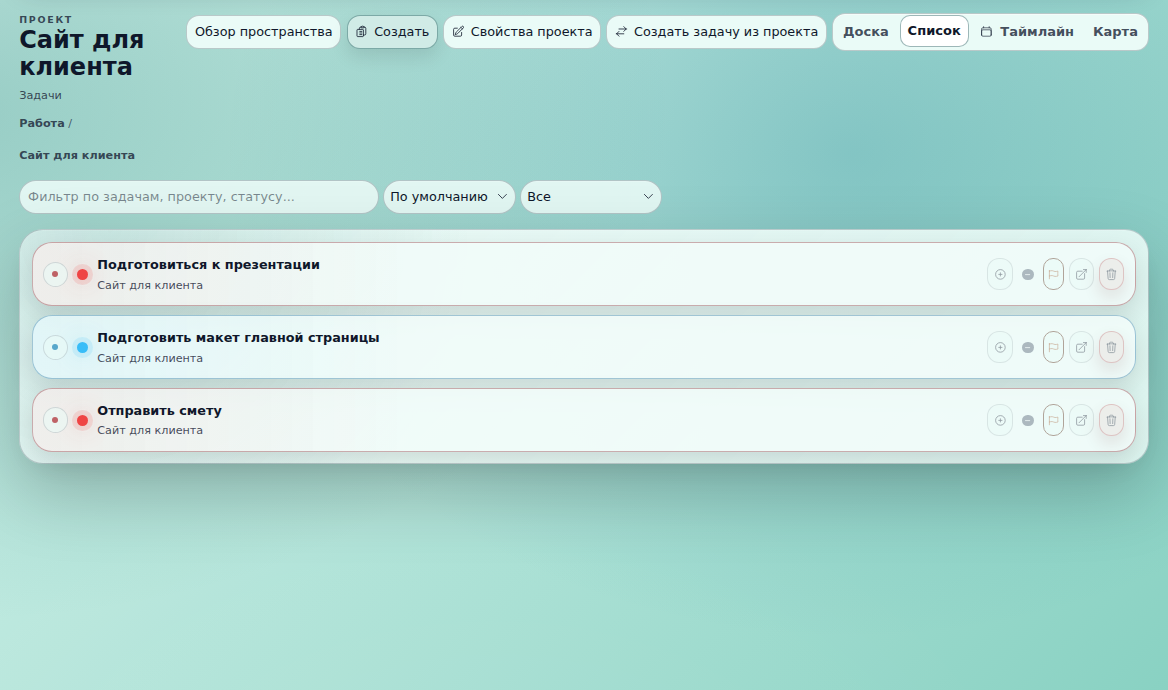
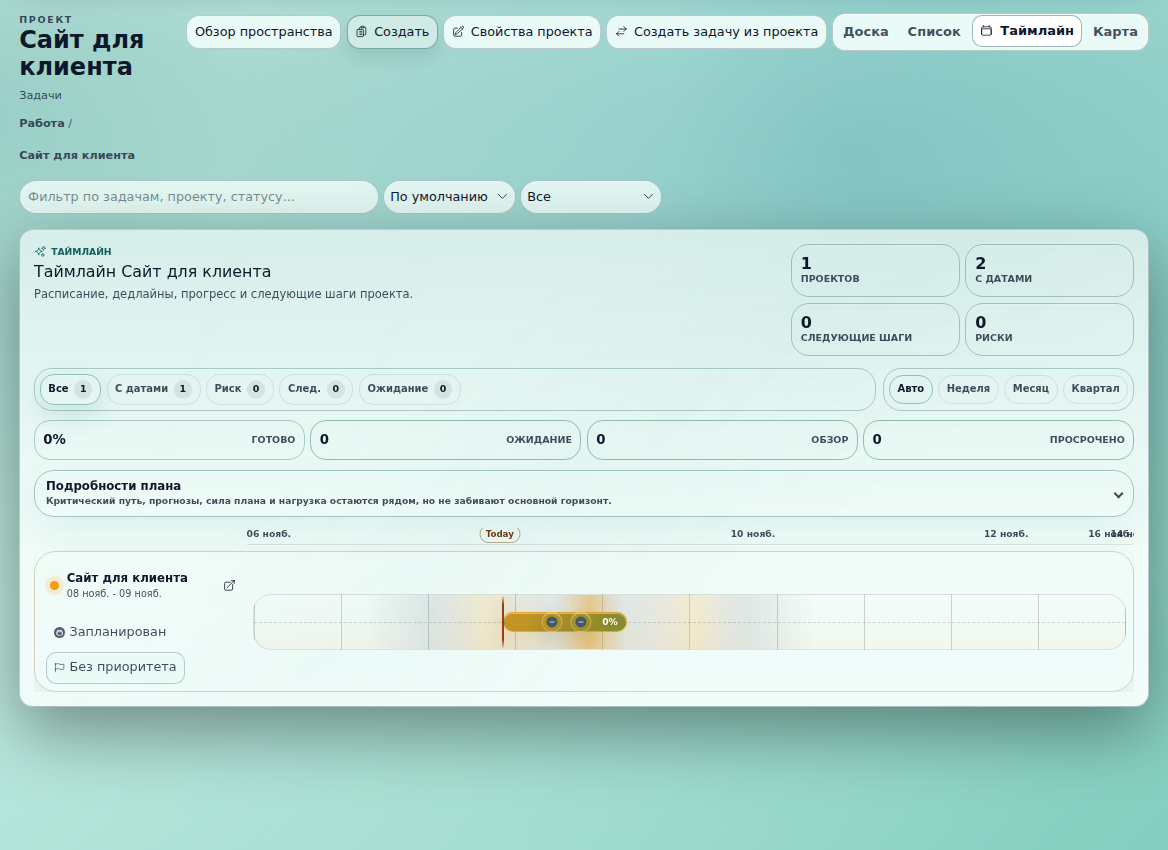
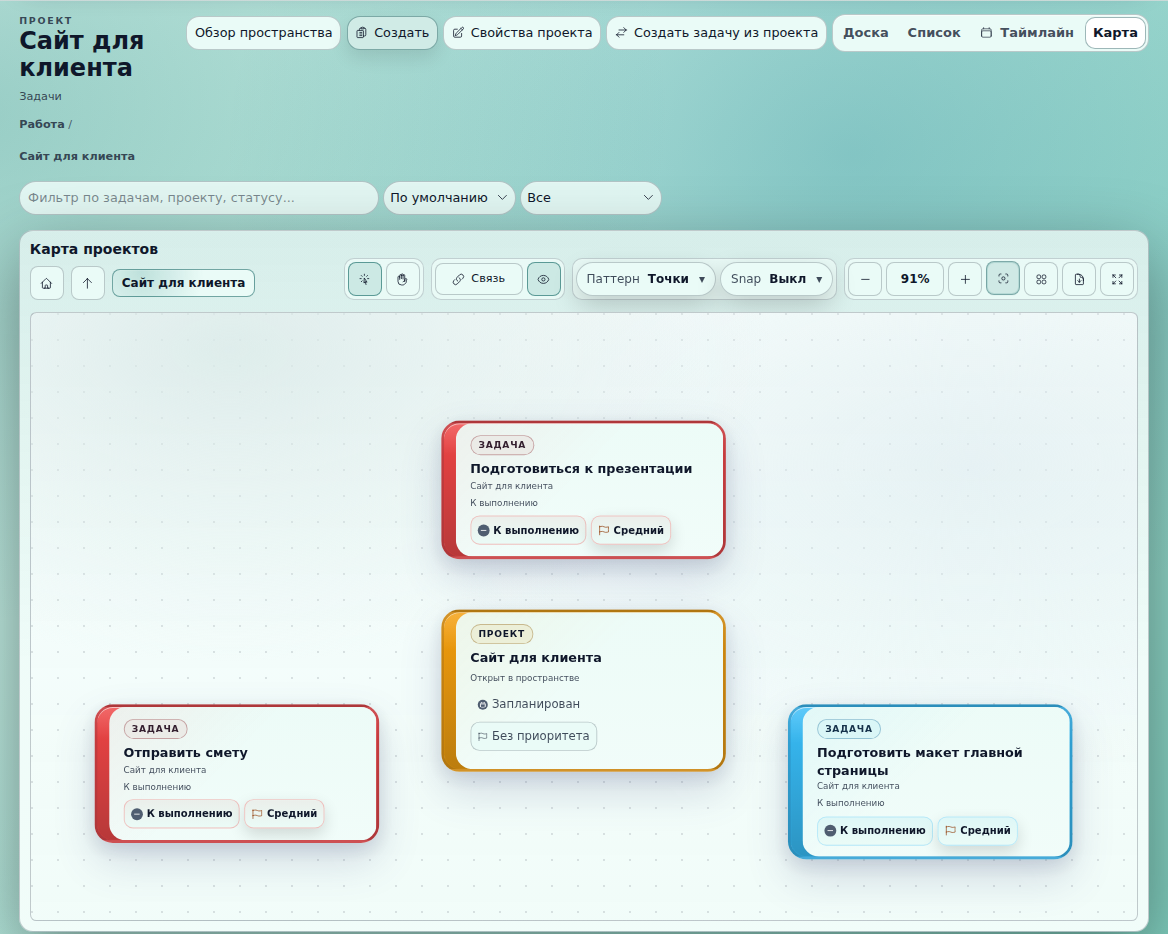
При переключении представления проекты и задачи не дублируются, меняется только способ их отображения. Например, задачу можно перенести в другую колонку на доске, а затем открыть тот же проект списком — задача не поменяется.
Подробнее: Доска и список
Подробнее: Таймлайн и карта
Планировщик
Если пространства и проекты структурируют работу, то планировщик помогает распределить их по времени.
Когда вы назначаете задаче дату, она появляется в Планировщике. Если точное время еще не выбрано, она попадет в блок «Задачи на дату без времени», откуда ее можно перетащить в подходящий интервал дня.
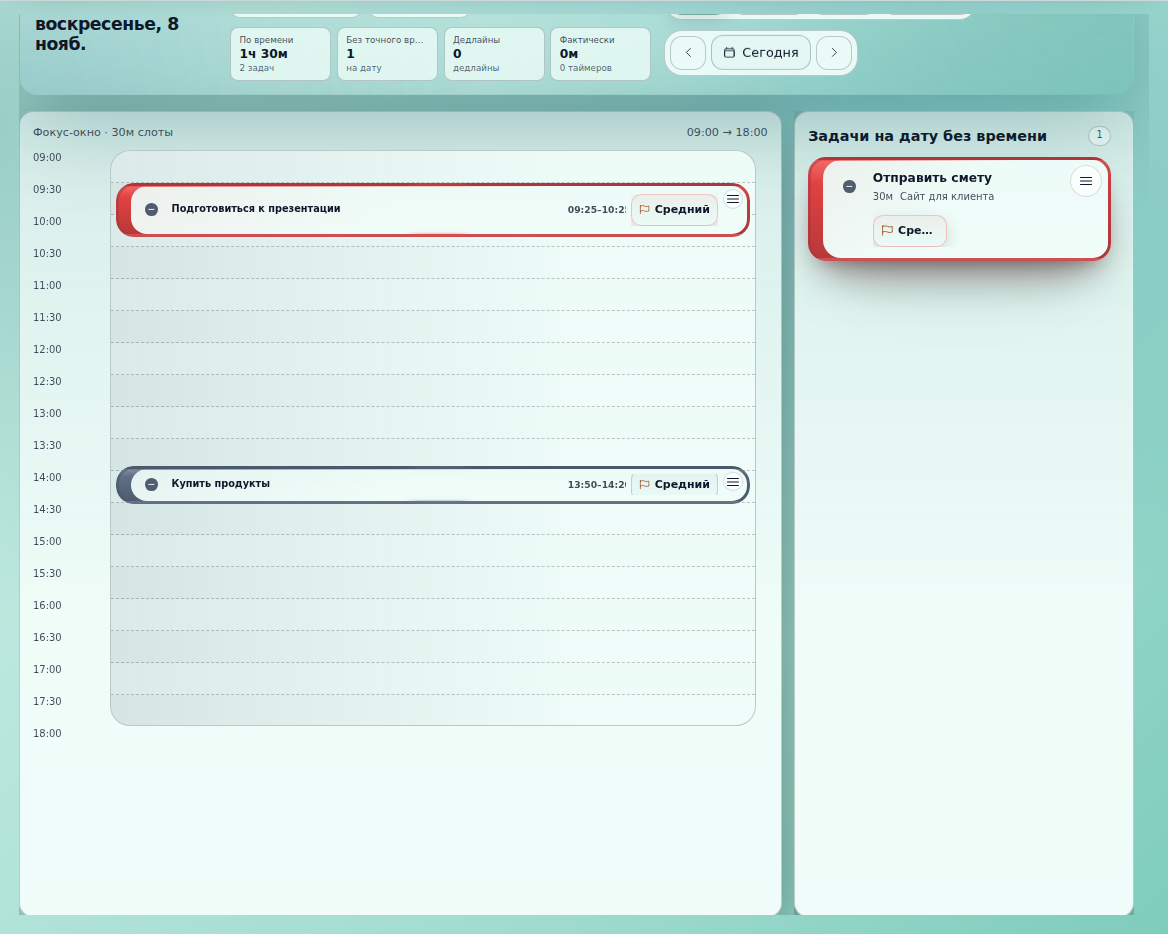
Расписание дня может объединить задачи из всех пространств и проектов, например:
- подготовку макета из рабочего проекта;
- отправку сметы из проекта клиента;
- запись к врачу из личного пространства.
Задачи видны рядом в плане дня, но продолжают храниться в своих пространствах и проектах.
Под календарем находится бэклог незапланированных задач из разных проектов и пространств. Их тоже можно перенести в план на нужный день.

Дедлайн показывает, когда задача должна быть готова. Дата и время в Планировщике — когда вы собираетесь ею заняться.
Подробнее: Планировщик
Подробнее: Даты, дедлайны и длительность
Доступы
В пространство можно приглашать коллег, клиентов и других участников. Для каждого участника назначается роль, а доступ к отдельным проектам можно ограничить.
Например, можно:
- открыть рабочее пространство коллегам;
- пригласить клиента только в его проект;
- назначить ответственного за задачу;
- оставить личное пространство доступным только себе.
Пользователь увидит только те материалы, которые ему разрешено просматривать.
Подробнее: Участники и приглашения
Подробнее: Роли и уровни доступа
Схема работы
Пространство «Работа»
- Проект «Клиент А»
- Подготовить макет
- Отправить смету
- Проект «Клиент Б»
- Задача без проекта
Пространство «Личное»
- Проект «Ремонт»
- Записаться к врачу
Задачи с назначенной датой → Планировщик дня
Что дальше
Если вы только начинаете работу с DAYLUMO, пройдите Быстрый старт. Вы создадите рабочее и личное пространства, добавите несколько задач и соберете первый план дня.
Также можно перейти к подробным инструкциям: